今回は、ブランドキットの追加をはじめ、メールの作成・共有をより便利にするアップデートを行いました。あわせて、フッター仕様の変更についてもお知らせします。
目次
ブランドキットでブランドイメージを統一
会社のロゴ・ブランドカラー・フォントを登録しておける「ブランドキット」を追加しました。
一度登録しておくと、メールや登録フォームの作成時にすぐ呼び出せるため、毎回カラーコードを確認したり、ロゴを探したりする手間がなくなります。
- ロゴ:画像のアップロード一覧の先頭に表示されます(1点まで/最大10MB/JPG・PNG・GIF・WebP)
- カラー:カラーピッカーに「ブランドキットカラー」として表示されます(最大10色)
- フォント:見出し・本文のデフォルトフォントとして自動で適用されます
ブランドキットは「設定>ブランドキット」から登録できます。

メールの共有リンクが発行可能に
配信したメールを、Webページとして共有できるようになりました。
送信済みのメールは、メールカードの「共有」ボタンや、メールレポートのメニュー内「メールリンクをコピー」から共有用URLを取得できます。SNSでの発信や、社内外への共有にご活用ください。
また、メールのフッターに「ブラウザで表示」リンクが標準で追加されるようになりました。表示テキストの変更や非表示の設定は「設定>フッター」から行えます。

※Web版のメールは配信先ごとに作成されないため、差し込みタグ(宛名など)には代替テキストが表示されます。
AIアシスタントが会話形式へ、セクション単位の調整も可能に
スマートテキスト、スマート画像生成などのAI機能が「AIアシスタント」として生まれ変わりました。チャット形式での操作に対応し、対応範囲も広がっています。
会話しながら、イメージに近づけられる
利用開始の方法はこれまでと同じです。起動後は、作りたい内容をAIと会話しながら、文章の作成・書き換えや、画像の生成・編集を行えます。「もう少し短く」「明るい雰囲気に」など、やり取りを重ねながら仕上げていけます。
セクション単位で変更を依頼できる
ブロック単体だけでなく、セクション全体に対してもAIアシスタントを使えるようになりました。カラム構成の変更や背景色の調整などの依頼も可能になりました。
幅広いブロックに対応
見出し・テキスト・画像に加え、表・区切り線・ソーシャル・メニューなど、多くのブロックでご利用いただけます。
利用方法
利用を開始するには、調整したいブロックやセクションを選択して、「✨」ボタンをクリックしてください。

※今回のアップデートに伴い、AIアシスタントのご利用には「AIクレジット」を使用する方式となりました。クレジットはご契約の更新サイクルに合わせて毎月付与され、付与数はプランによって異なります(無料プラン:月150クレジット、有料プラン:月1,000クレジット)。使用するクレジット数は、作成する内容の量や複雑さによって変わります。
メールフッター・登録フォームに「Powered by Benchmark」ロゴを表示
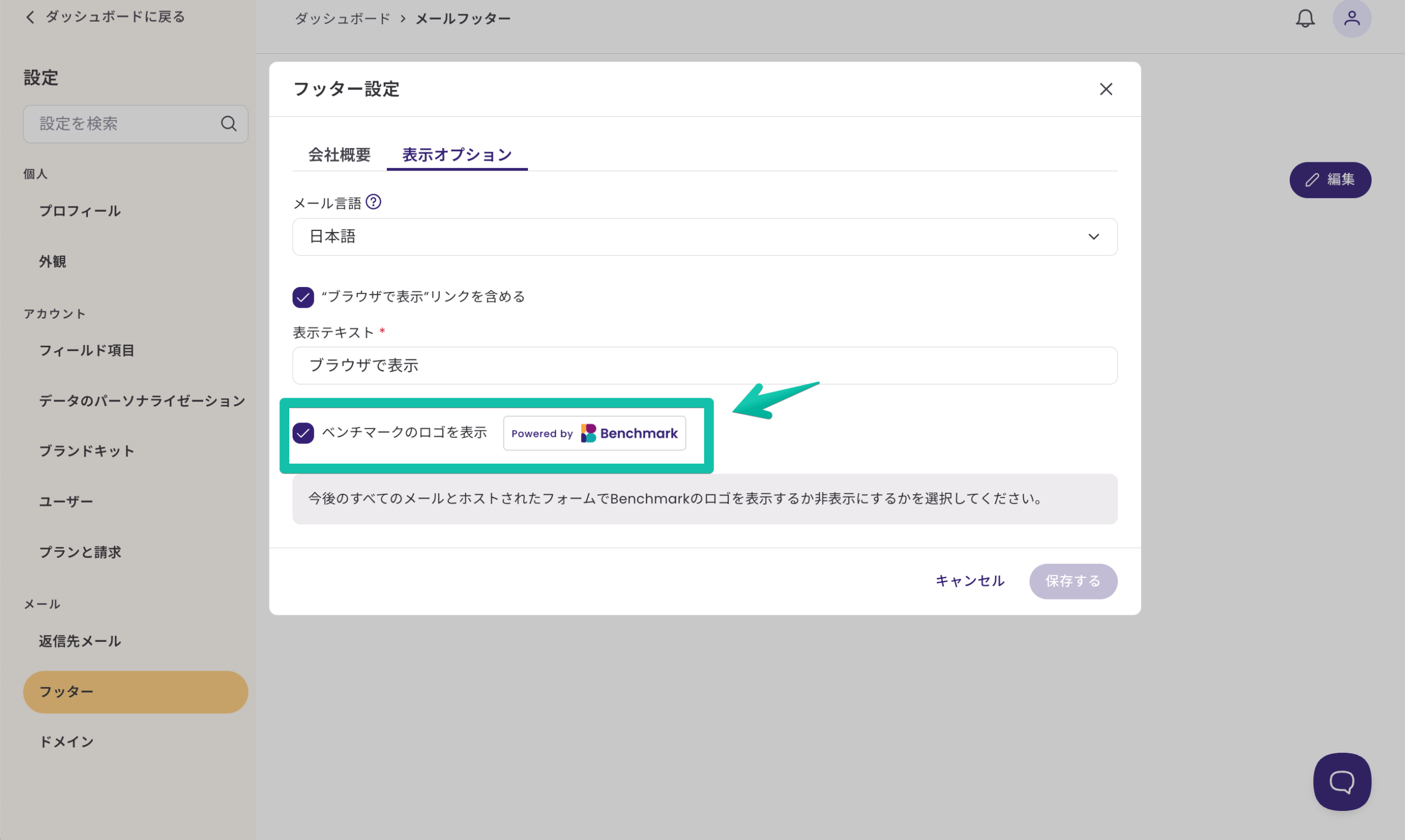
メールのフッターと登録フォームページの下部に、「Powered by Benchmark」ロゴが表示されるようになりました。
有料プランをご利用の場合は、「設定>フッター>表示オプション」からロゴを非表示に設定できます。
今後もBenchmark Emailでは、より快適にメール配信を行っていただけるよう、機能改善を継続的に行ってまいります。
▶︎ Benchmark Emailの無料トライアルアカウント作成はこちら