


メール配信システム「Benchmark Email」を提供する株式会社ベンチマークジャパンは、2026年4月15日(水)〜17日(金)に、無料オンラインセミナー「Canva実演で学ぶ!成果につながるメルマガ画像の作り方」を開催いたしました。
本セミナーでは、Canva公式クリエイター・Canvassadorの田中芳野様(たなよし様)をお迎えし、Canvaを使ってメルマガ画像を作成する手順を、実演形式を中心にご紹介いたしました。外注に頼らず、自社内で効率的にメルマガ制作を進めたい方向けに、実践的で役立つ内容をお伝えしています。
(※セミナーのアーカイブ動画はこちらからお申し込みいただけます。)
本記事では、セミナー内容の一部をダイジェストでお届けします。
目次
メルマガ画像の効果と選び方
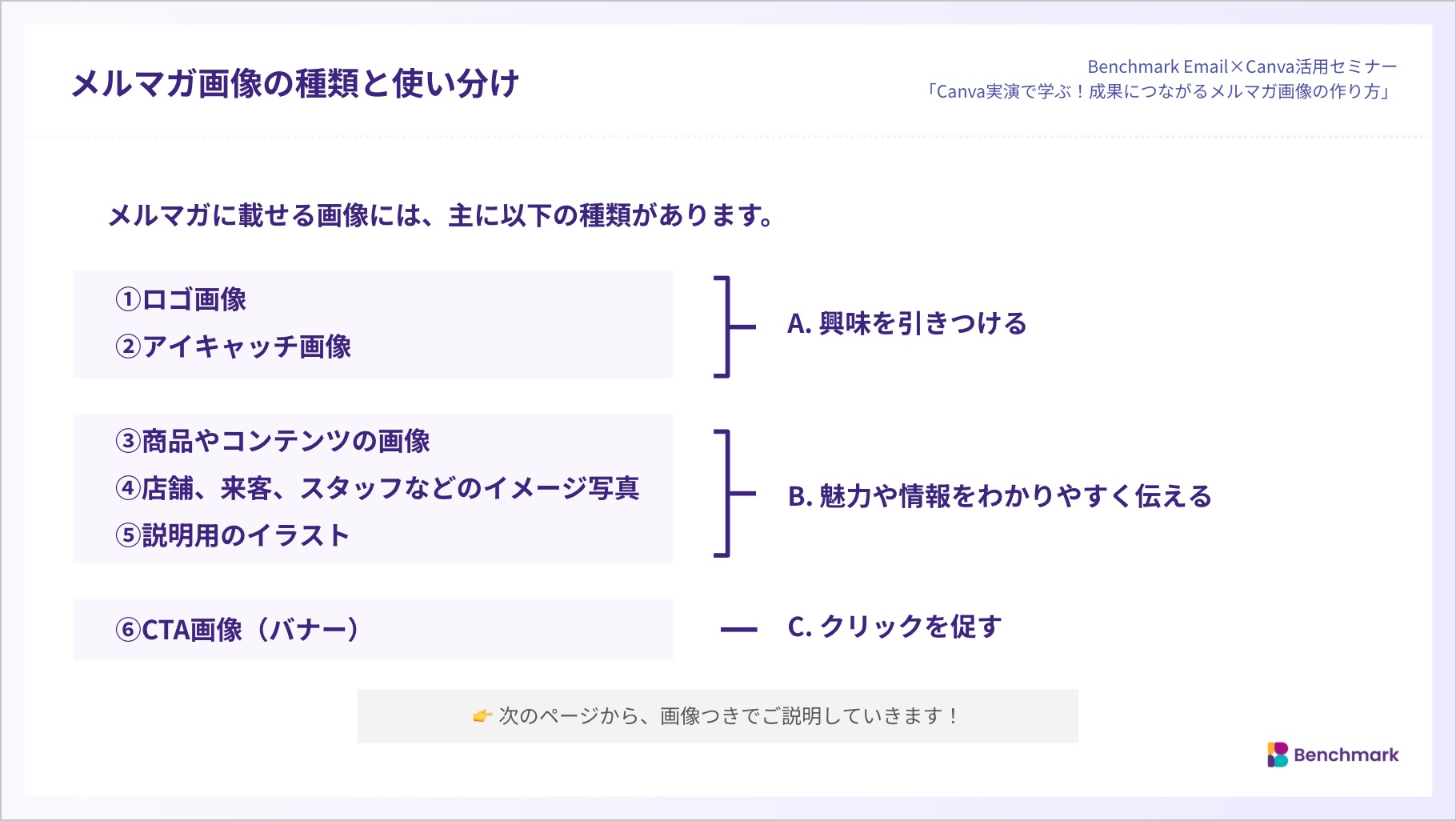
メルマガ画像は、「メルマガを綺麗にするためになんとなく入れる」のではなく、以下のような目的を持って入れるものです。
・興味を引きつける
・魅力や情報をわかりやすく伝える
・クリックを促す
セミナーでは、以下6種類のメルマガ画像の効果やポイントを、実際のメールを元にご紹介しました。
①ロゴ画像
②アイキャッチ画像
③商品やコンテンツの画像
④店舗、来客、スタッフなどのイメージ写真
⑤説明用のイラスト
⑥CTA画像(バナー)
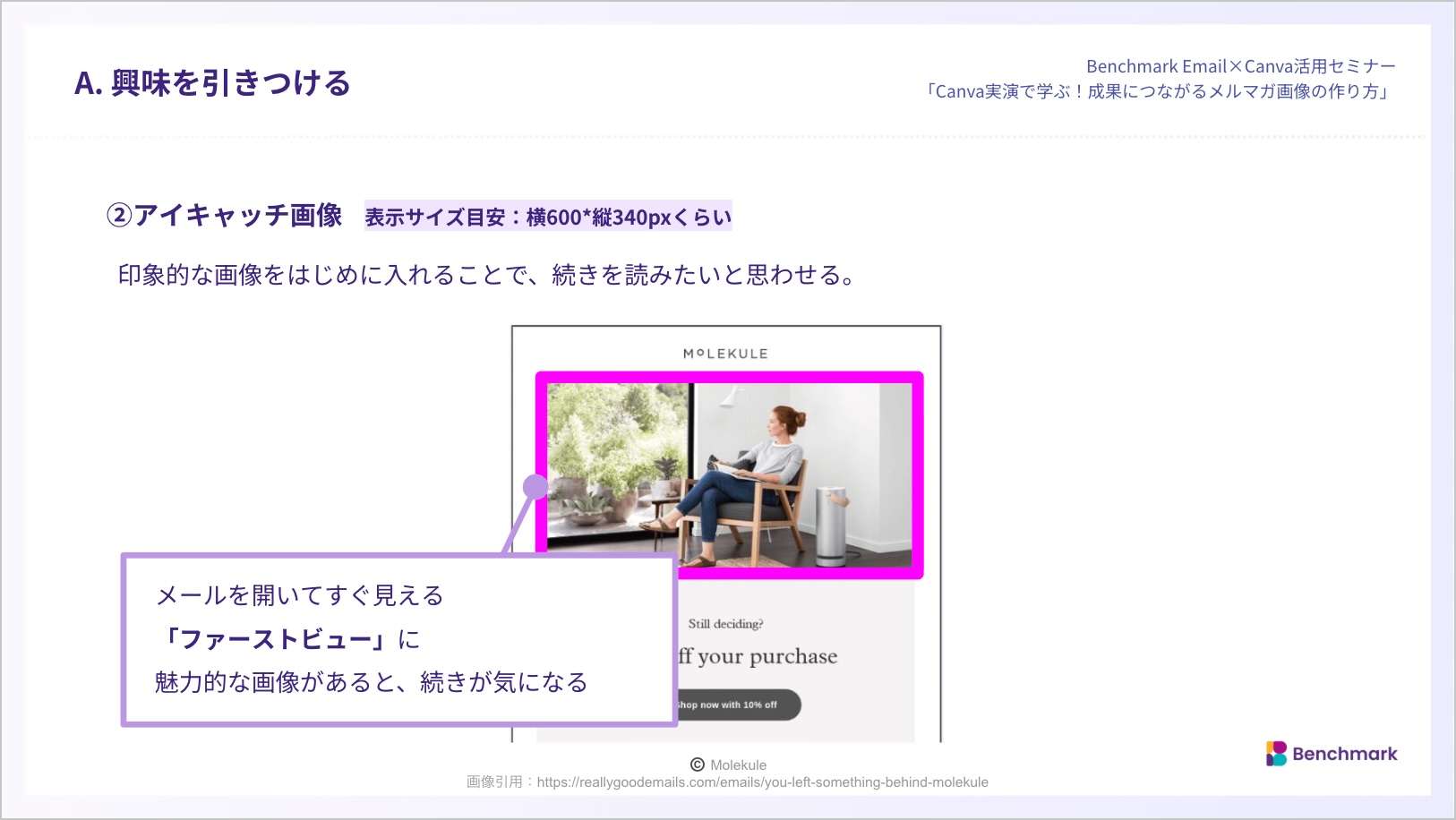
例えば、「アイキャッチ画像」は、メールを開いてすぐに見えるファーストビューに配置される、魅力的で印象的な画像のことです。
アイキャッチ画像には、「このメールの続きを読みたい」と思わせる効果があります。
その他にも、CTA画像(バナー)を入れることで、クリック後にどのような情報や特典が得られるのかを視覚的に伝えられます。
メールでよく見るボタンリンクもクリック率は上がりやすいですが、バナー画像を使うことで、より強くクリックを促す効果があります。
.jpg)
最後に、メルマガ画像の推奨サイズについてもご案内しました。
メールの横幅は基本的に500〜600pxに設定されることが多いです。
一般的なノートPCでメールを開く場合、縦幅も1画面あたり500〜600pxになります。
✅ PCの1画面に収めたいなら、縦は500px以内に、できれば横長がおすすめ
✅ 並べて使う画像は縦横比を揃えると、メール全体が綺麗に
画像が表示されない場合に備えて、画像のみのメールは避け「代替テキスト」設定を行うと安心です。
デザインツール「Canva」とは?
「Canva」は、誰でも簡単にデザインを作成できるオンラインツールで、専門的なスキルがなくても高品質な画像や資料を制作できる点が特徴です。
無料プランでも継続して利用でき、必要に応じて有料プランにアップグレードすることで、さらに多くのテンプレートや素材を活用することができます。
Canvaの使いやすさの理由として、以下3点をご紹介しました。
①豊富なテンプレートと素材
あらかじめ用意されたテンプレートを活用することで、ゼロからデザインを考える必要がなく、文字や画像を差し替えるだけで完成度の高いデザインを短時間で作成できます。

②多種多様な素材
写真やイラスト、動画などの素材もCanva内に多数用意されており、外部サイトを利用せずに制作を完結できる点も大きなメリットです。
③シンプルなUIなのに多機能
操作画面もシンプルで直感的な設計となっており、初心者でも迷わず利用できるよう工夫されています。
また、Canvaでは画像だけでなく、チラシやプレゼン資料、動画、Webサイトなど幅広いコンテンツを作成することが可能です。さまざまな業務に活用できるオールインワンツールとしてご活用いただけます。
Canvaを使ってメルマガ画像を作成してみよう
続いて、Canvaを実際に操作しながら、メルマガ用のバナー画像を作成するデモを行いました。
Canvaのテンプレート一覧からメルマガに適したデザインを選択し、それをベースにブランドイメージに合った画像へと編集していきます。

このようにテンプレートを活用することで、ゼロからデザインを考える必要がなく、効率的に制作を進めることができます。
テンプレート選択後は、テキストをメルマガの内容に合わせて書き換え、フォントや色味を調整します。画像素材も用途に合わせて差し替え、オリジナルのデザインに仕上げていきましょう。
外部ツールを使わずにデザインを完結できる点や、作業スピードの向上について実感いただけたかと思います。

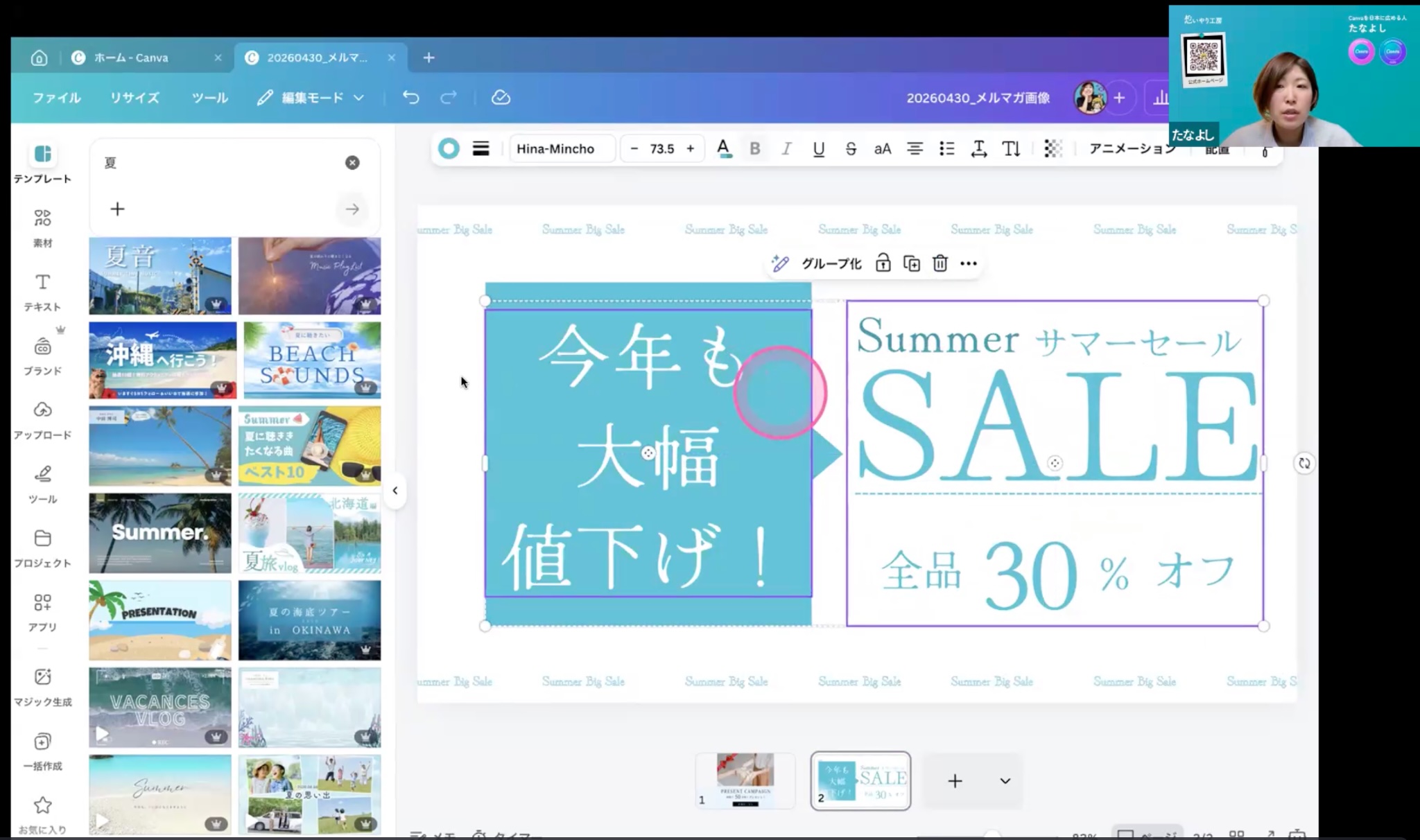
サイズ違いのテンプレートを使ってアイキャッチ画像を作成してみよう
Canvaを使っていると、「いいテンプレートを見つけたけど、サイズが違う」という場面が出てくると思います。そういった場合に便利なテンプレートの活用方法をご紹介しました。

セミナーでは、実際に既存のデザインをベースにレイアウトを調整する流れをご説明しました。
サイズの違うキャンバスにテンプレートを挿入すると、自動的に要素が配置されます。
そこで、作りたい画像サイズに合わせて各要素の配置を調整する方法や、自社ブランドに合わせたカラーやフォントの効率的な調整方法をご紹介しました。
作成した画像をBenchmark Emailに入れてみよう
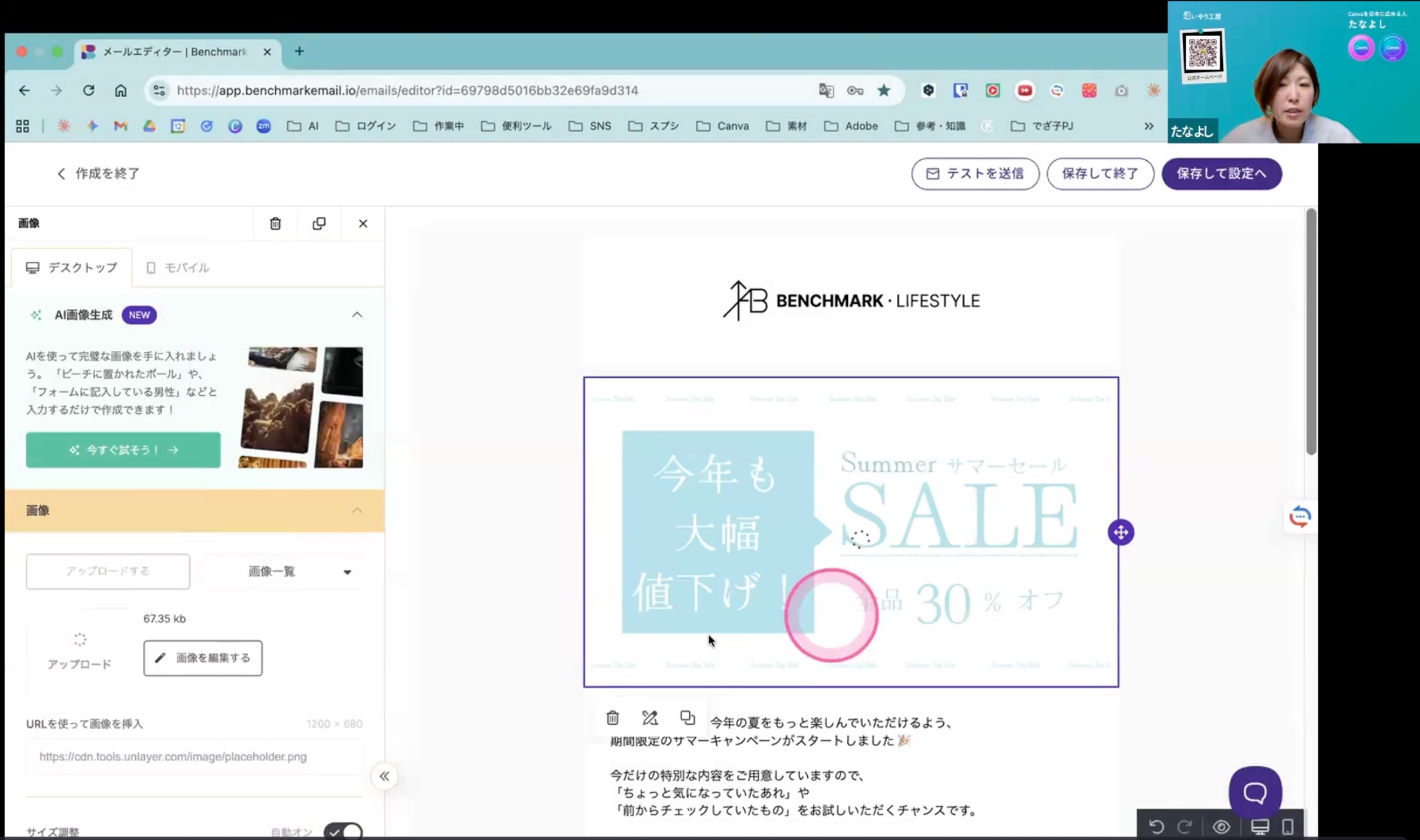
最後に、Canvaで作成した画像を出力し、実際のメルマガに組み込む手順について、Benchmark Emailを活用してご紹介しました。
画像はドラッグ&ドロップで配置できるため、レイアウトの調整も直感的に行えます。テキストやボタンと組み合わせることで、視認性も高く、効果的なメールデザインを作成することが可能です。
※Canvaの実演について詳しく聞きたい方は、こちらからセミナーアーカイブ動画をご覧ください。
ここまで、セミナーの内容をダイジェストでお届けしました。最後に、ご参加いただいた皆様からのご質問と回答をご紹介します。
参加者からの質問と回答
Q. 自分は有料アカウント、サブメンバーが無料アカウントで作業しています。ひな形を自分が作成し、仕上げをメンバーが行う場合のファイル共有時のコツはありますか?
有料アカウントで作成したデザインを無料アカウントのメンバーが編集する場合は、使用しているフォントや素材に注意が必要です。有料素材が含まれている場合、無料ユーザー側ではダウンロードができないためです。
また、Canvaの有料機能に「テンプレートのリンク」という機能があり、こちらを利用すると、元のデザインは影響を受けずに画像のデザインにアクセスしてもらうことができます。
Q. Canvaは商用利用できますか?例:テンプレの画像だけの利用はありなのか など
Canvaの素材は基本的に商用利用が可能です。ただし、素材そのものをそのまま配布したり、販売したりすることはできません。
また、テンプレート内の画像だけをそのまま使うようなケースは避け、デザインの一部として加工・編集して使うことが前提となります。
Q. メルマガ画像をサイズ変更して、SNS画像に流用することはできますか。
可能です。
先ほどはテンプレートのサイズを変更する方法をお伝えしましたが、同じように既に作成したデザインを別サイズに変更することも可能です。SNSの画像サイズに合わせて調整いただければと思います。
具体的には、過去に作成したデザインを「プロジェクト」から呼び出し、新しいサイズのキャンバス上に配置して調整していきます。あらかじめわかりやすいファイル名を付けておくと、必要なデザインを検索して見つけやすくなるのでおすすめです。
Q.「クリック率・コンバージョン率の改善」と「ブランドイメージや価値観の統一」のどちらを優先すべきか?
クリック率やコンバージョンにつながるデザインを意識することは大切ですが、それによってブランドイメージが大きく崩れるとは限りません。
例えばCTAボタンをブランドに合わない真っ赤な色にする必要はなく、ブランドの世界線に合った色のものを、適切な場所にわかりやすく置けば、十分なクリックを獲得できます。
企画やメールの構成についても同様で、世界観を重視するファッションブランドでも、読者にとって魅力的な、購買につながりやすい形で、商品紹介メールやクーポンのような施策は実施していますよね。
読者が「見たい・読みたい」と思うコンテンツこそが、最終的にはクリックや購入に繋がると考えられますので、その前提を守りながらクリック率やコンバージョン率の向上を追求すれば大丈夫だと思います。
Q. 有料プランで作成したデザインをダウンロード後、無料プランに変更した場合はどうなりますか?
有料プランで作成しダウンロードしたデザインについては、無料版に変更後も使用することは可能です。
ただし、無料プランに変更した後に、デザインを再編集したい場合は、再度有料版をご契約いただく必要があります。
今後のセミナー開催について
今後のセミナーの最新情報は、弊社のニュースレターや、こちらのセミナー開催情報ページで随時公開しております。
日程が合わずご参加いただけなかった方は、ぜひ次回以降のセミナーにお申し込みください。
(関連記事)
メルマガ用の画像選び6つのポイント!どんな画像を載せるべき?
メルマガデザイン初心者でも90点レベルのHTMLメールを作れる6つの思考
