
Comment utiliser l’IA pour créer un email HTML qui fonctionne vraiment

September 16, 2026 6 min read

Points clés
- Le HTML email obéit à ses propres règles (mises en page basées sur des tableaux, CSS inline, largeur maximale de 600px), et il suffit d’indiquer à votre IA qu’elle rédige un email, pas une page web.
- Le bon prompt fait le gros du travail : incluez votre structure, votre ton, vos couleurs de marque et le paragraphe des exigences techniques, et vous obtiendrez un HTML prêt pour la boîte de réception en quelques secondes.
- Les images doivent être hébergées à une URL publique en ligne avant de les coller dans un prompt. Un fichier sur votre bureau n’apparaîtra dans aucune boîte de réception.
- Le nouvel éditeur HTML de Benchmark Email vous permet de coller ou de télécharger votre code généré par IA, de le prévisualiser sur desktop et mobile, et d’ajouter des champs de fusion pour la personnalisation sans toucher au HTML.
- La conformité est gérée automatiquement. Benchmark ajoute votre lien de désabonnement et votre adresse postale à chaque envoi, vous n’avez donc pas à les inclure dans le prompt (et devriez même dire à l’IA de les omettre).
- L’IA s’occupe de la rédaction ; le choix de l’audience, la vérification de la prévisualisation et l’envoi final restent entre vos mains.
Demandez à Claude ou ChatGPT de rédiger un email marketing pour vous, et vous aurez un HTML fonctionnel en environ 30 secondes. C’est l’une des choses pour lesquelles l’IA est vraiment douée.
Les ennuis commencent après le collage. L’HTML email obéit à des règles différentes de celles du web, et du code parfait dans une fenêtre de chat peut s’effondrer dans une boîte de réception. Même un fichier parfait a besoin d’un endroit où aller : un moyen d’atteindre votre liste, de suivre ce qui se passe et de rester conforme.
Ce guide couvre tout le parcours. Comment prompter pour obtenir un HTML qui s’affiche bien dans les clients email, comment le vérifier, et comment l’envoyer grâce au tout éditeur HTML de Benchmark Email — mentionné dans notre guide sur les agents IA email.
Pourquoi le HTML email n’est pas du HTML ordinaire
Les navigateurs web pardonnent presque tout. Les clients email, non. Certains suppriment les styles qu’ils n’aiment pas, d’autres ignorent complètement les techniques de mise en page modernes, et la plupart limitent votre largeur utilisable à environ 600 pixels. C’est pourquoi le HTML email professionnel repose encore sur de vieux outils fondamentaux : des mises en page basées sur des tableaux, du CSS inline et des polices web-safe.
Vous n’avez pas besoin d’apprendre tout ça. Votre assistant IA le sait déjà. Il doit juste être informé qu’il rédige un email, pas une page web. Cette seule instruction fait la différence entre un HTML qui survit à la boîte de réception et un HTML qui ne le fait pas.
De prompt à envoi, en cinq étapes
Étape 1 : Rassemblez vos ingrédients
L’IA ne peut travailler qu’avec ce que vous lui donnez. Avant de prompter, réunissez votre texte (ou au moins les points que vous voulez aborder), les liens vers lesquels vos boutons doivent pointer, vos couleurs de marque et les URLs de vos images. Ce dernier point est important : les images dans un email HTML doivent être hébergées à une adresse web publique, comme la bibliothèque média de votre site. Une photo sur votre bureau ne pourra pas apparaître dans la boîte de réception de qui que ce soit.
Étape 2 : Promptez pour du HTML email, pas du HTML page web
Précisez les exigences techniques : 600 pixels de large, tableaux pour la mise en page, tous les styles inline, du texte alternatif sur chaque image, une seule colonne qui s’empile joliment sur les téléphones. Le prompt de départ ci-dessous fait cela pour vous, vous pouvez donc passer directement au remplissage des cases.
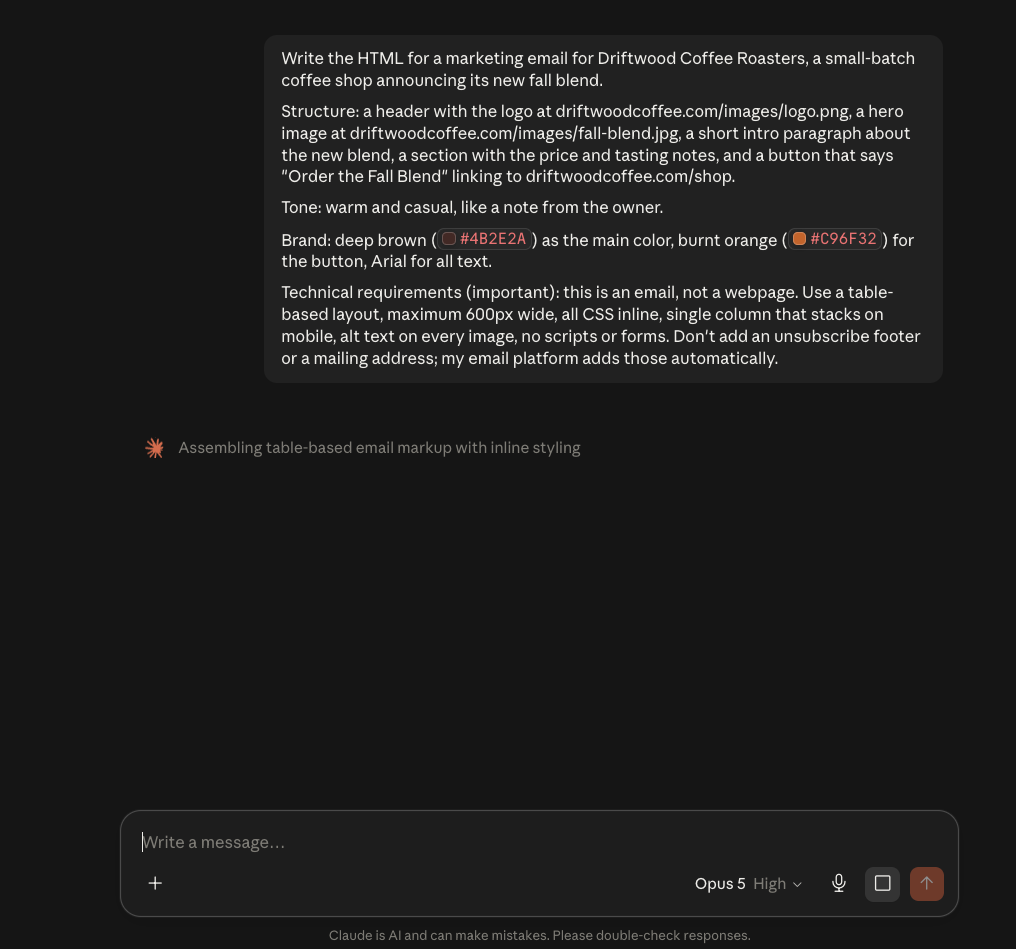
Étape 3 : Relisez comme un éditeur, pas comme un ingénieur
Lisez le résultat comme le ferait un client. Mauvaise couleur, phrase maladroite, lien manquant ? Dites à l’IA ce qui ne va pas et laissez-la corriger son propre code. Vous n’avez jamais à toucher le HTML vous-même.
Étape 4 : Importez-le dans Benchmark
Commencez un nouvel email dans le nouveau Benchmark Email et choisissez l’option Code Editeur. Collez votre code ou téléchargez le fichier, et votre email s’affiche en prévisualisation en direct au fur et à mesure, en vue desktop et mobile. Vous souhaitez accueillir chaque abonné par son prénom ? Utilisez le sélecteur Personnaliser pour insérer des champs de fusion directement dans votre HTML.
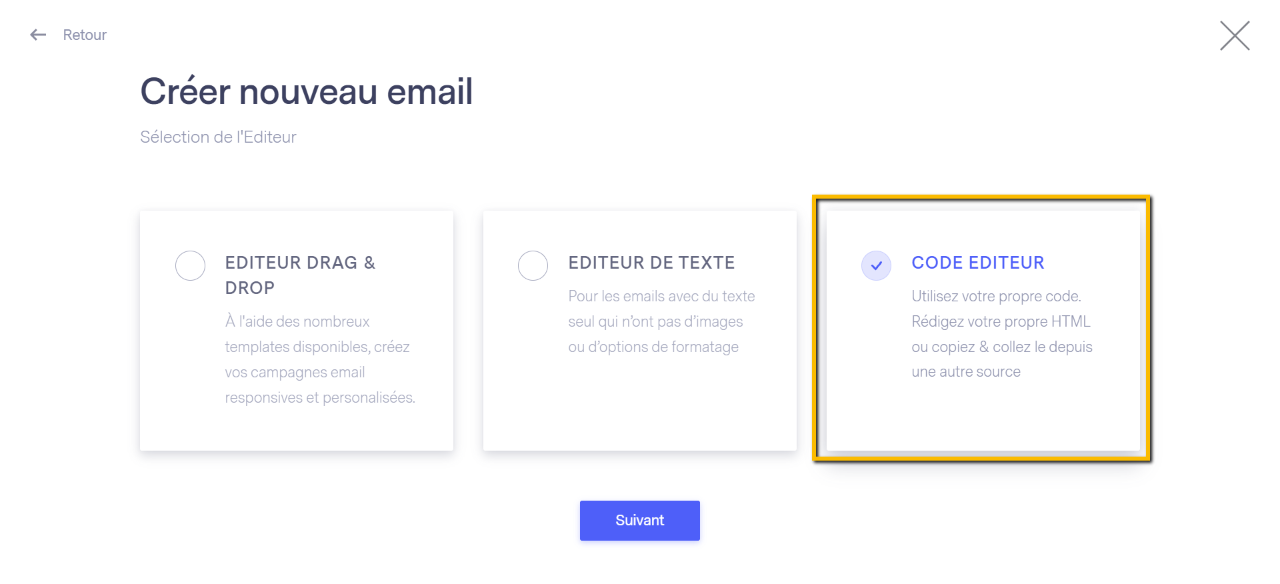
Deux modes d’entrée : collez votre code ou téléchargez le fichier.
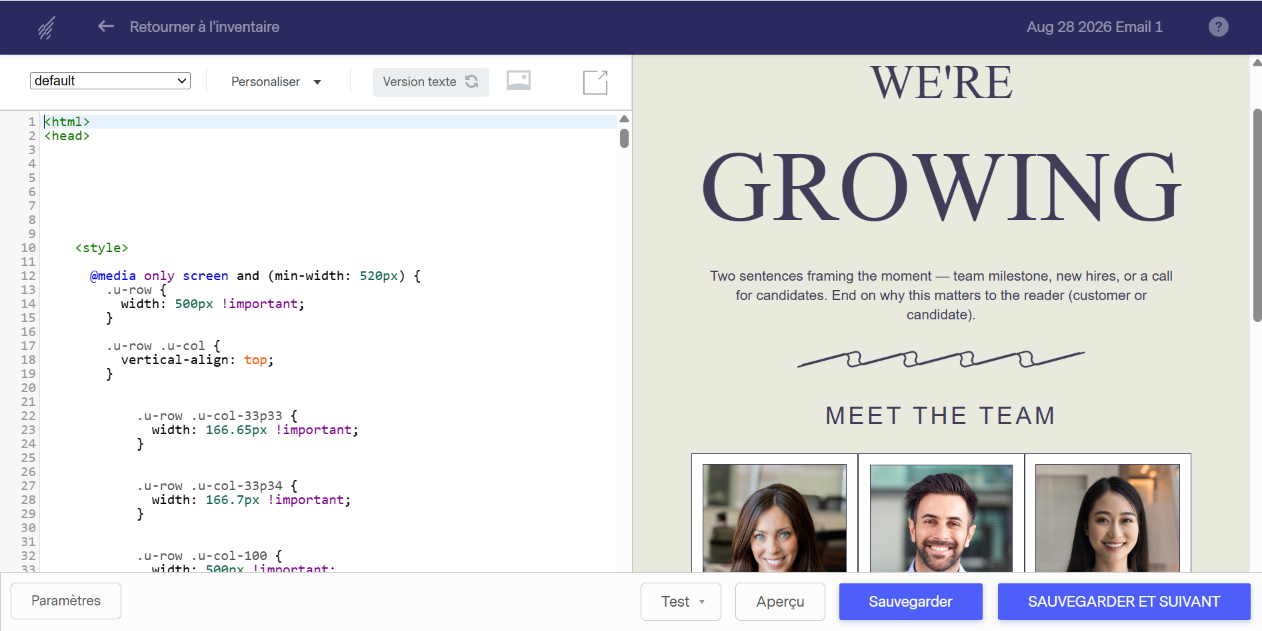
Votre HTML à gauche, votre email à droite.
Étape 5 : Testez, puis envoyez
Envoyez un email de test à vous-même et ouvrez-le dans la boîte de réception que vous utilisez vraiment. Quand tout semble correct, exécutez la même checklist que pour toute campagne Benchmark : objet, adresse expéditeur, liste de contacts, planification. Benchmark ajoute automatiquement votre lien de désabonnement et votre adresse postale à chaque envoi, les détails de conformité sont donc gérés sans que vous ayez à y penser. Ensuite, ouvertures, clics et rapports fonctionnent exactement comme pour tous les autres emails que vous envoyez.
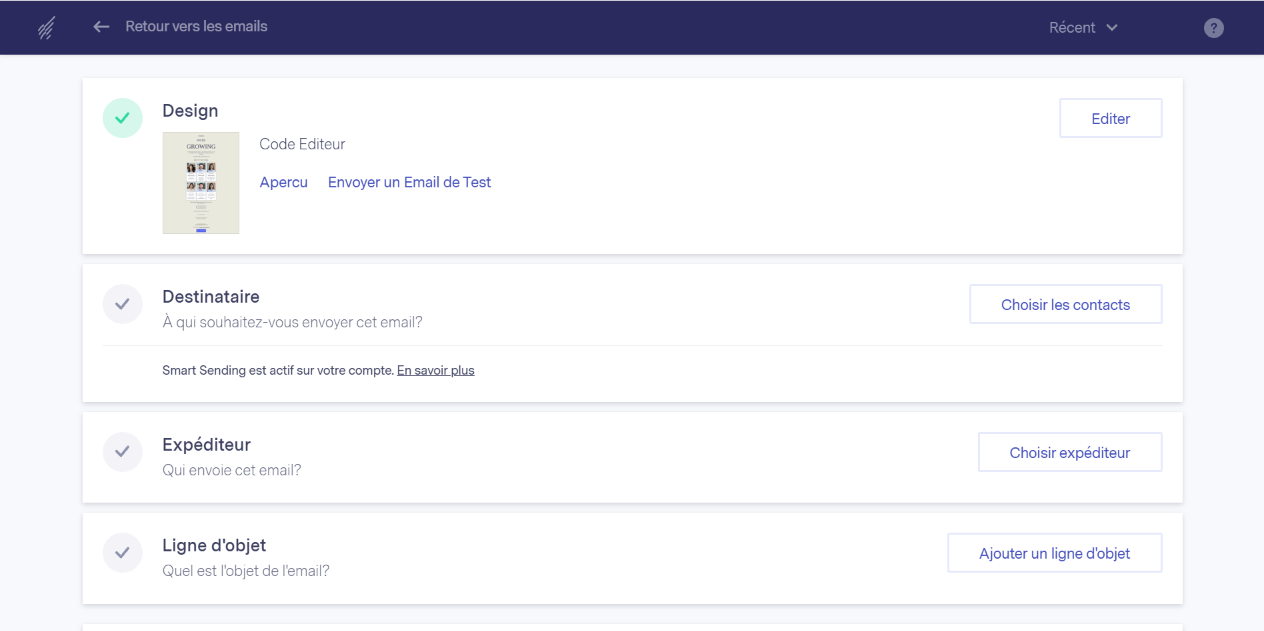
La même checklist que pour toute campagne Benchmark.
Un prompt de départ à réutiliser
Voici un exemple complété. Collez-le tel quel dans Claude ou ChatGPT pour voir un vrai résultat, puis faites-le vôtre.
Rédige le HTML pour un email marketing de Driftwood Coffee Roasters, une torréfaction artisanale qui annonce son nouveau mélange d’automne. Structure : un en-tête avec le logo à driftwoodcoffee.com/images/logo.png, une image hero à driftwoodcoffee.com/images/fall-blend.jpg, un court paragraphe d’introduction sur le nouveau mélange, une section avec le prix et les notes de dégustation, et un bouton qui dit
« Commander le mélange automne » renvoyant vers driftwoodcoffee.com/shop. Ton : chaleureux et décontracté, comme un mot du propriétaire. Marque : brun profond (#4B2E2A) comme couleur principale, orange brulé (#C96F32) pour le bouton, Arial pour tout le texte. Exigences techniques (important) : il s’agit d’un email, pas d’une page web. Utilisez une mise en page basée sur des tableaux, largeur maximale 600px, tout le CSS en inline, colonne unique qui s’empile sur mobile, texte alternatif sur chaque image, pas de scripts ni de formulaires. N’ajoutez pas de pied de page de désabonnement ni d’adresse postale ; ma plateforme email les ajoute automatiquement.
Pour le personnaliser, changez quatre éléments : l’entreprise et l’annonce à la première ligne ; les URLs d’image et de bouton (les vôtres doivent être de vraies adresses hébergées) ; la ligne de ton ; et les couleurs de marque et la police. Conservez le paragraphe des exigences techniques exactement tel quel. C’est lui qui fait le gros du travail.
Un détail qui mérite attention : le prompt indique à l’IA de ne pas inclure le pied de page de désabonnement. C’est parce que Benchmark en ajoute automatiquement un conforme à chaque campagne, et deux pieds de page, c’est un de trop.
Ce que l’IA ne peut pas (encore) faire
Votre assistant peut rédiger l’email. Il ne peut pas consulter votre liste de contacts, ne sait pas qui a cliqué le mois dernier, et ne peut pas appuyer sur Envoyer. Choisir votre audience, vérifier la prévisualisation et approuver l’envoi vous appartiennent toujours. C’est d’ailleurs la partie qui vaut la peine d’être humaine : personne ne connaît vos abonnés comme vous.
Questions fréquentes
Dois-je savoir coder pour utiliser des emails HTML générés par IA ?
Non. Vous décrivez ce que vous voulez en langage simple, et l’IA écrit le code. Si quelque chose ne semble pas correct, vous lui dites simplement quoi corriger. Vous n’avez jamais à modifier le HTML vous-même.
Pourquoi mon email HTML généré par IA s’affiche-t-il incorrectement dans ma boîte de réception ?
La raison la plus courante est que le prompt ne précisait pas les exigences de formatage email. Les clients email sont bien plus stricts que les navigateurs web ; l’IA doit être explicitement informée d’utiliser une mise en page basée sur des tableaux, du CSS inline et une largeur maximale de 600px. Le prompt de départ de cet article inclut tout cela.
Puis-je utiliser des images de mon ordinateur dans l’email ?
Non directement. Les images doivent être hébergées à une adresse web publiquement accessible (comme la bibliothèque média de votre site) pour que les clients email puissent les charger. Récupérez ces URLs avant d’écrire votre prompt.
Et si je veux personnaliser l’email avec le prénom de chaque abonné ?
L’éditeur HTML de Benchmark Email inclut un sélecteur Personnaliser qui vous permet d’insérer des champs de fusion, comme le prénom, directement dans votre HTML sans modifier manuellement le code.
Benchmark ajoute-t-il automatiquement un lien de désabonnement ?
Oui. Benchmark ajoute un lien de désabonnement conforme et une adresse postale à chaque campagne. C’est pourquoi le prompt de départ indique à l’IA de ne pas inclure de pied de page : vous n’en voulez pas deux.
L’IA peut-elle choisir ma liste de contacts ou planifier mon envoi ?
Pas encore. L’IA peut rédiger et mettre en forme votre email, mais la sélection de votre audience, la vérification de la prévisualisation et l’approbation de l’envoi sont des étapes que vous gérez dans Benchmark.
VP Product Marketing | Product, marketing, email | Allie Wolff is VP of Product Marketing at Benchmark Email, where she drives measurable product growth through compelling positioning, messaging, and go‑to‑market strategies. With over 18 years of expertise spanning B2B SaaS and email marketing, she’s spearheaded landmark initiatives—from the Canva integration to the rollout of Smart Content—bringing clarity and impact to busy marketers everywhere .
Benchmark recommande
Voir tous les articles

Types de contenu qui relanceront votre stratégie marketing en 2026

