


メール配信システム「Benchmark Email」を提供する株式会社ベンチマークジャパンは、2026年6月23日(火)〜25日(木)に、無料オンラインセミナー「Canvaで一緒に作る!画像&メルマガ制作実践セミナー」を開催いたしました。
本セミナーでは、「イベント告知メール」をテーマに、メルマガの構成設計からCanvaでの画像制作、Benchmark Emailへの組み込みまで、一通のメールを完成させる流れを実演形式で解説しました。
Canvaを活用した画像作成については、Canva公式クリエイター・Canvassadorの田中芳野様(たなよし様)に解説いただきました。非デザイナーの方でもすぐに活用できるよう、短時間で見栄えのよい画像を作成するための実践的なテクニックをたっぷりご紹介しています。
※セミナーのアーカイブ動画はこちらからお申し込みいただけます。
本記事では、セミナー内容の一部をダイジェストでお届けします。
目次
メルマガ画像の効果と選び方
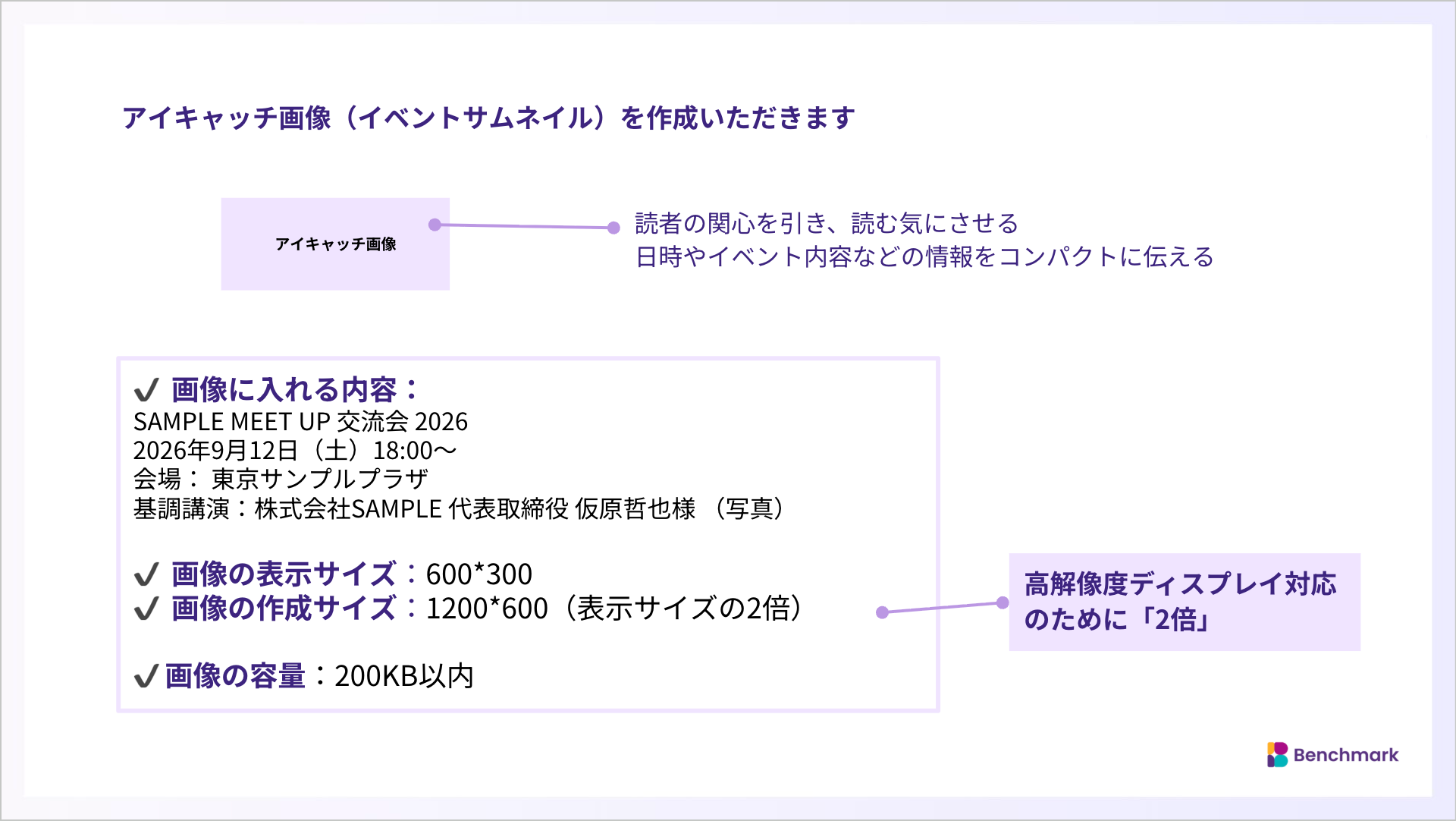
今回は「イベント告知メール」をテーマに、成果につながるメルマガ構成の考え方を紹介しました。
メルマガの目的を「イベント申し込みページへのクリック」と設定し、その目的に合わせてコンテンツを設計します。メールの冒頭ではイベント概要や日時を伝え、後半ではゲストやアクセス情報など、参加を後押しする補足情報を配置する構成としました。
また、「メールは数十秒で流し読みされることが多い」という前提から、ファーストビューで興味を引くアイキャッチ画像の重要性を解説しました。画像には視線を集めるだけでなく、イベント内容や日時を一目で伝える役割があり、CTAボタンへのクリックを促す効果も期待できます。
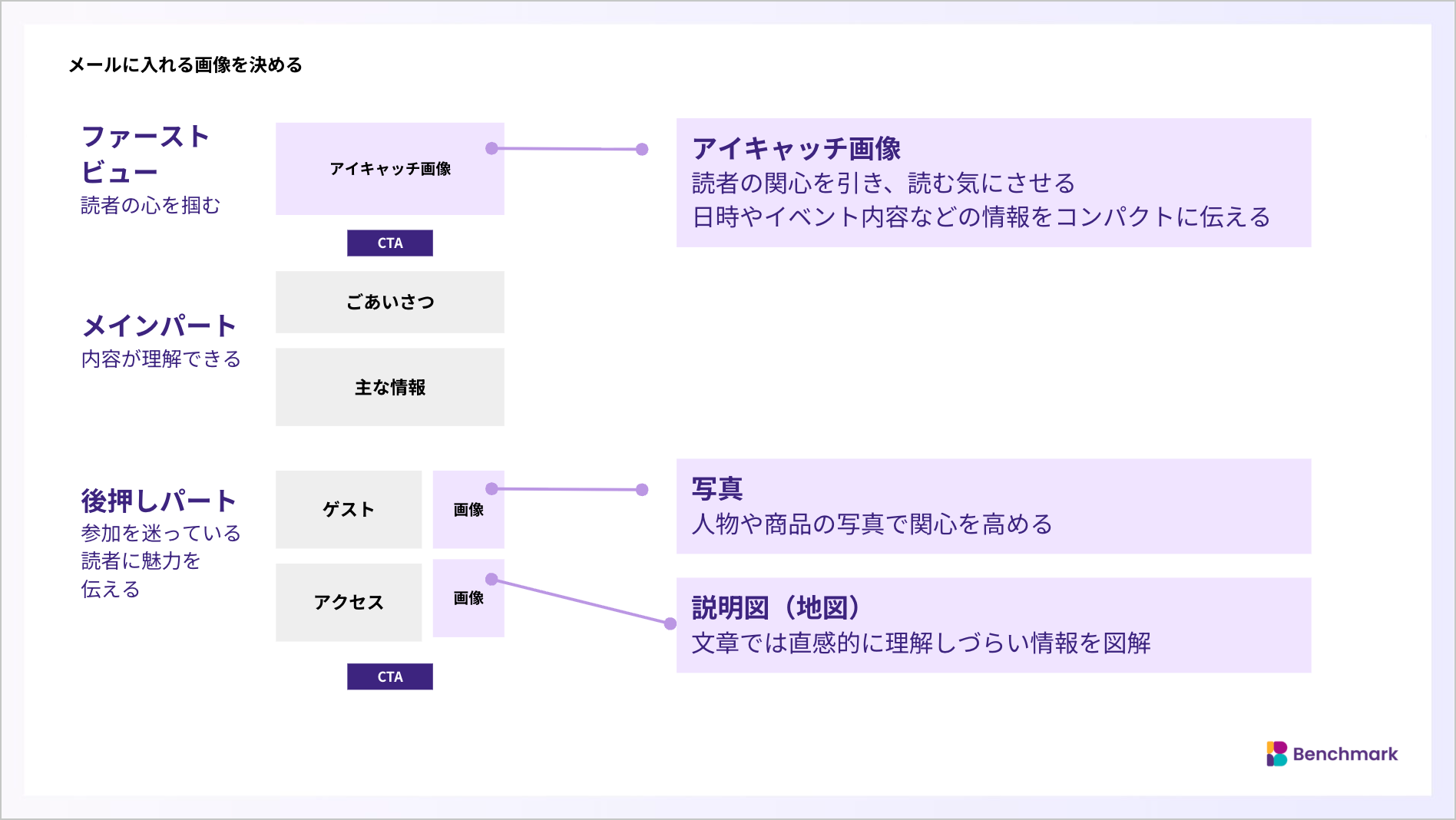
今回のセミナーでは、アイキャッチ画像をデザインツール「Canva」で作成していきます。メールに使用する画像サイズについては、高解像度ディスプレイでのメール閲覧に対応するため1200×600pxで行いました。
Canvaを使ってメルマガ画像を作成してみよう
実際にCanvaを活用してアイキャッチ画像の作成を行っていきます。
今回は実演形式での説明に加え、ご参加いただいた皆様に、講師の操作を真似しながらご自身でも画像を作成いただけるお時間も設けました。
今回のセミナーで作成した画像はこちらです。
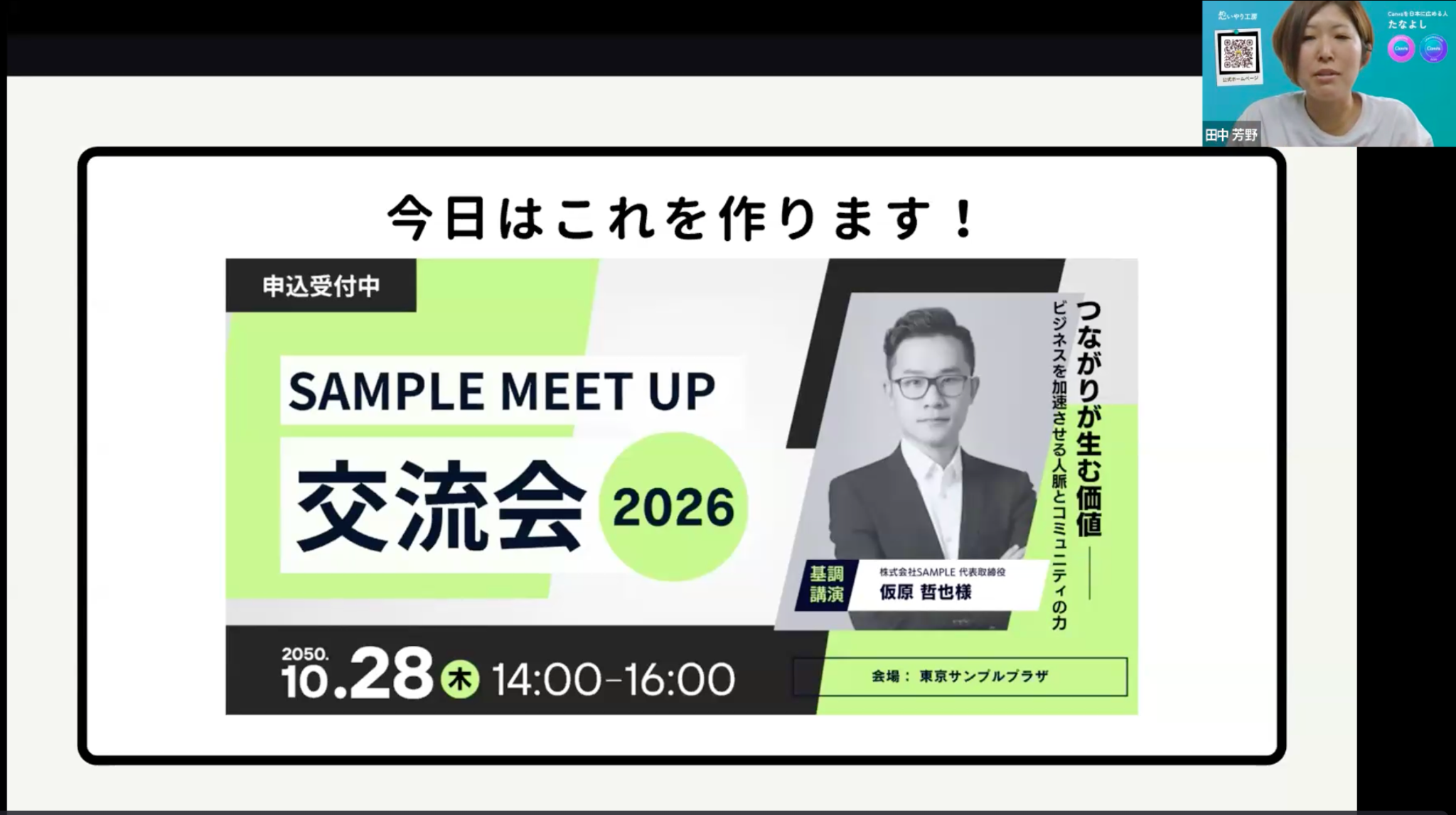
この画像を作成する上で、Canva上にある2つのテンプレートを使用しました。
このようにテンプレートを活用することで、ゼロからデザインを作成するよりも、短時間でデザイン性の高い画像を制作することができます。
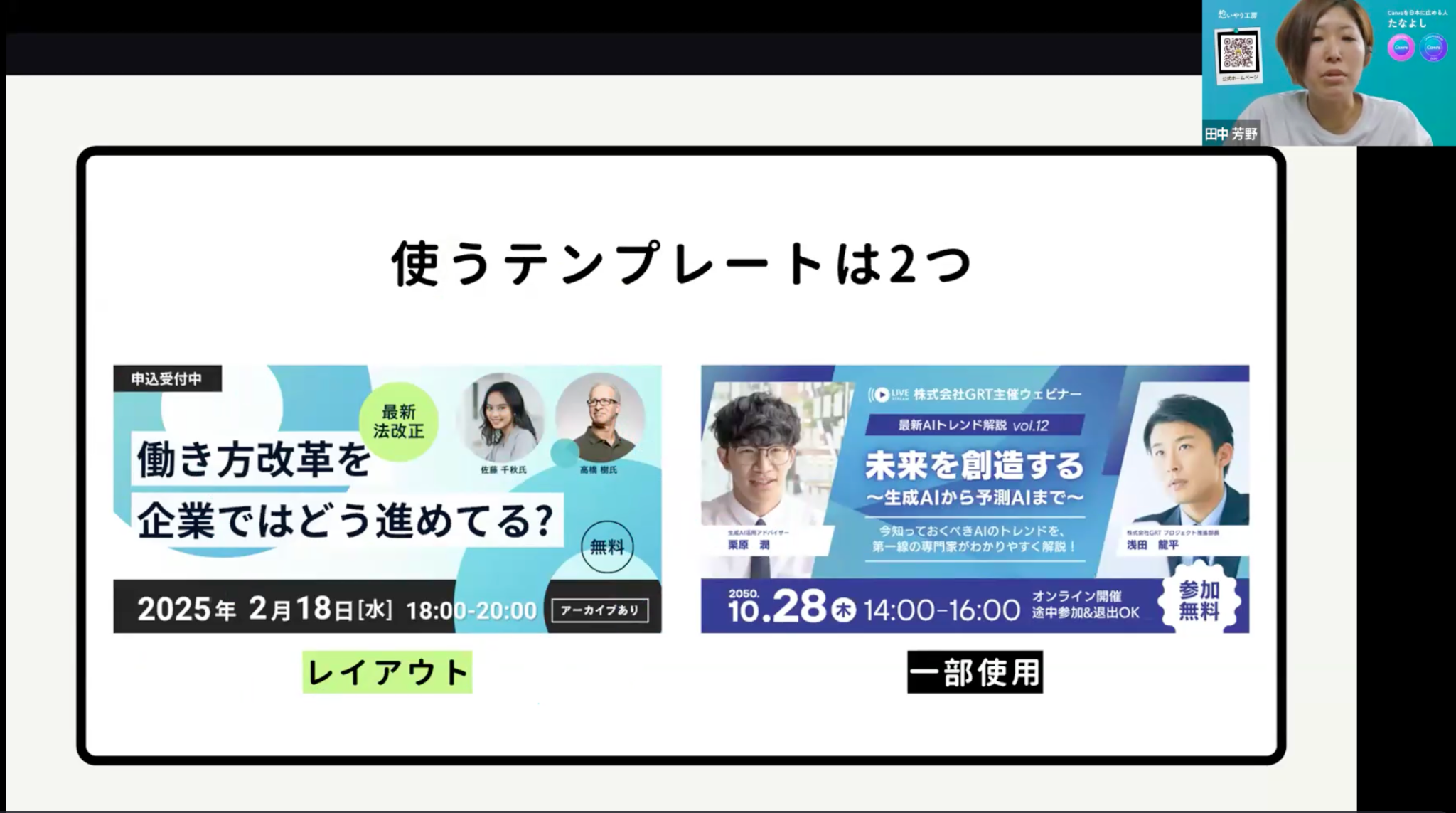
実演では、2つのテンプレートをどのように活用してデザインするかを解説しました。
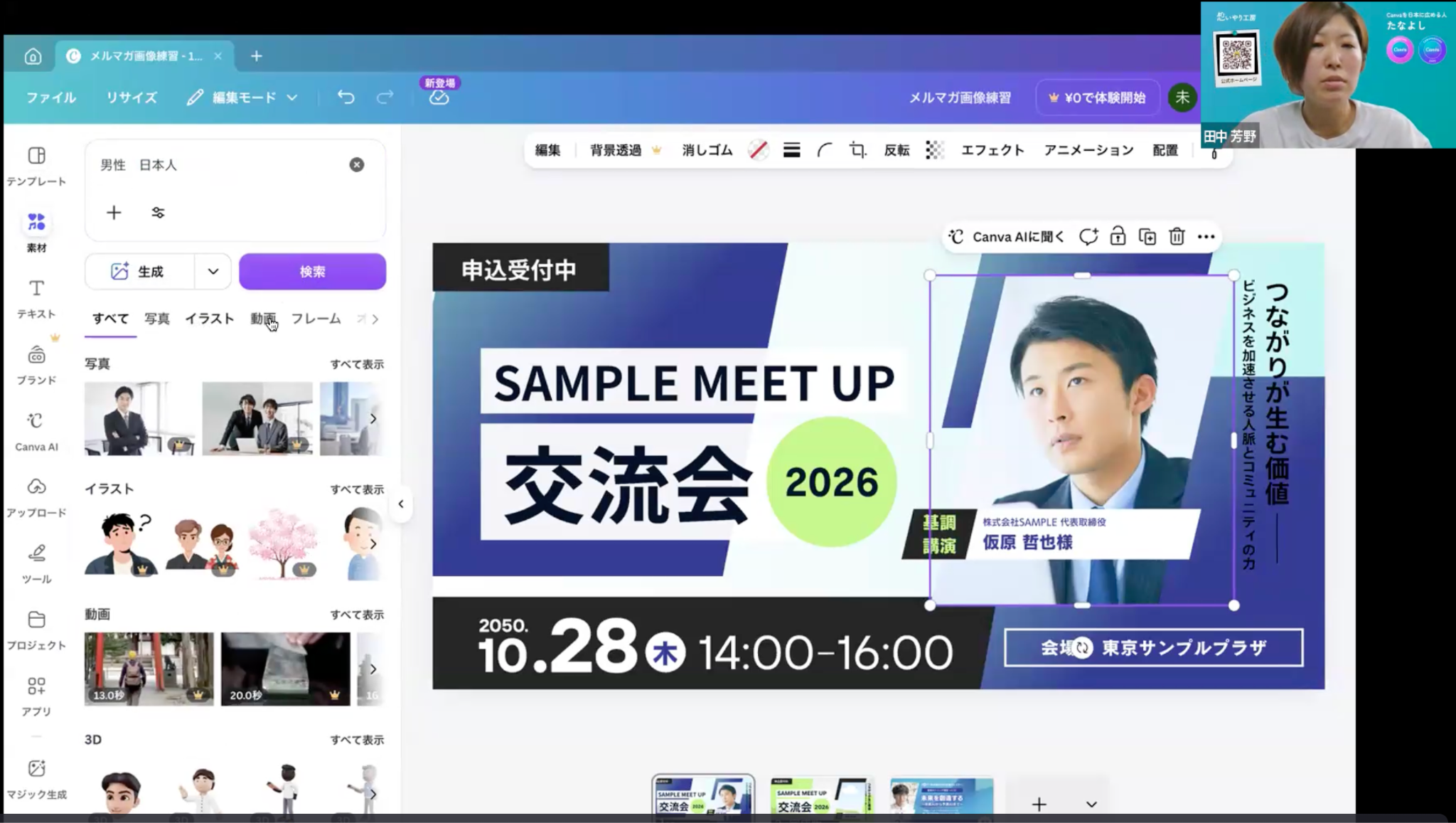
以下のような実務ですぐ使えるポイントを多数紹介していますので、詳細についてはこちらからセミナーアーカイブ動画をご覧ください。
- レイアウトのバランスを崩さずに編集するコツ
- テンプレート内の素材を別ページからコピーして活用する方法
- 図形やテキストなどの配置・サイズ・カラーの調整方法
- 縦書きテキストの作成方法
- 画像の入れ方
- デザインを整えるための余白や重なり方の考え方 など
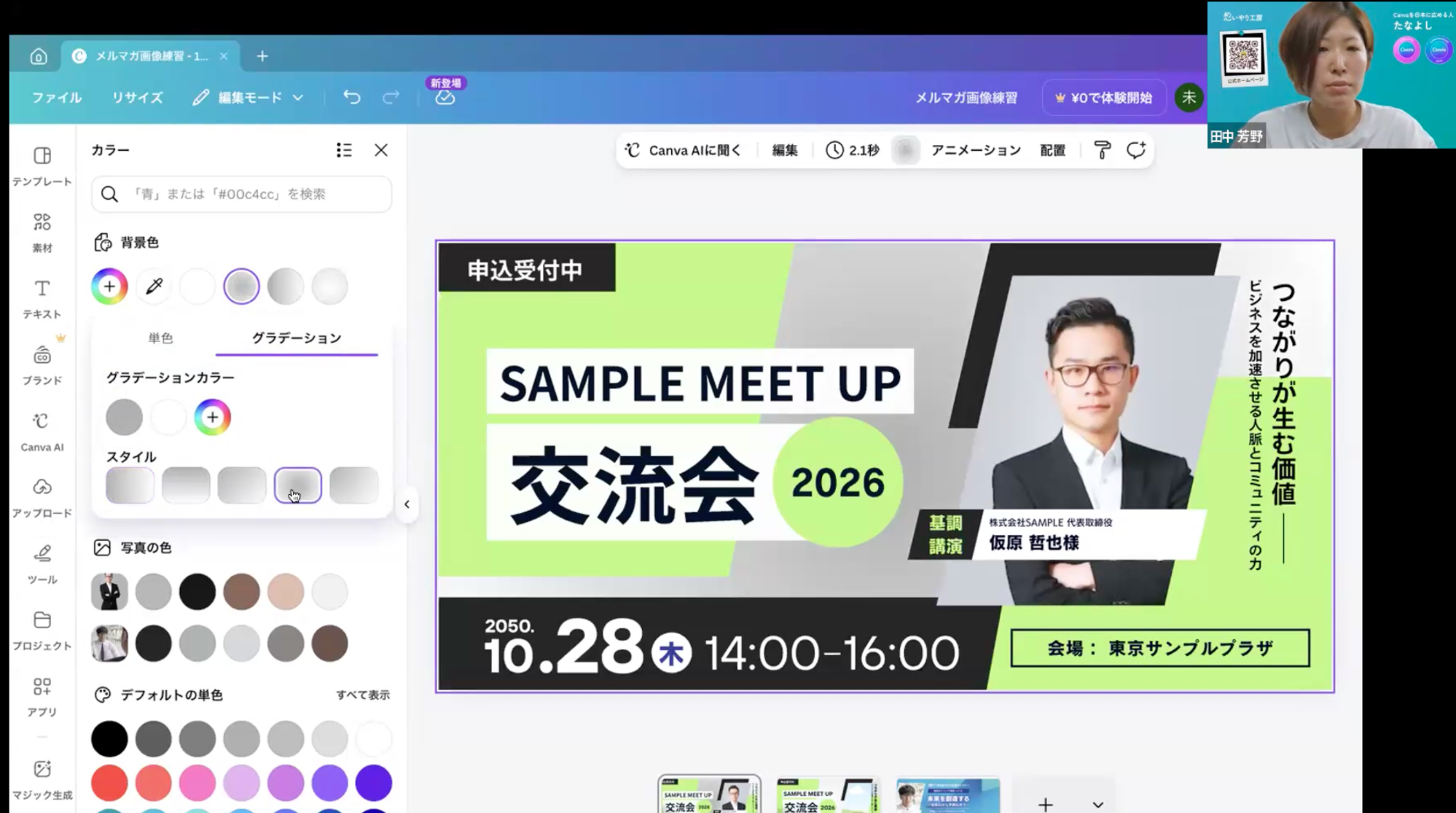
作成した画像をBenchmark Emailに入れて調整しよう
最後は、Canvaで作成した画像をBenchmark Emailのメールエディタへ組み込み、見やすく仕上げる方法をご紹介しました。
画像を挿入する際は、アップロード後にリンクを設定し、アクセシビリティ向上や迷惑メール対策として代替テキスト(Altテキスト)も設定することを推奨しました。
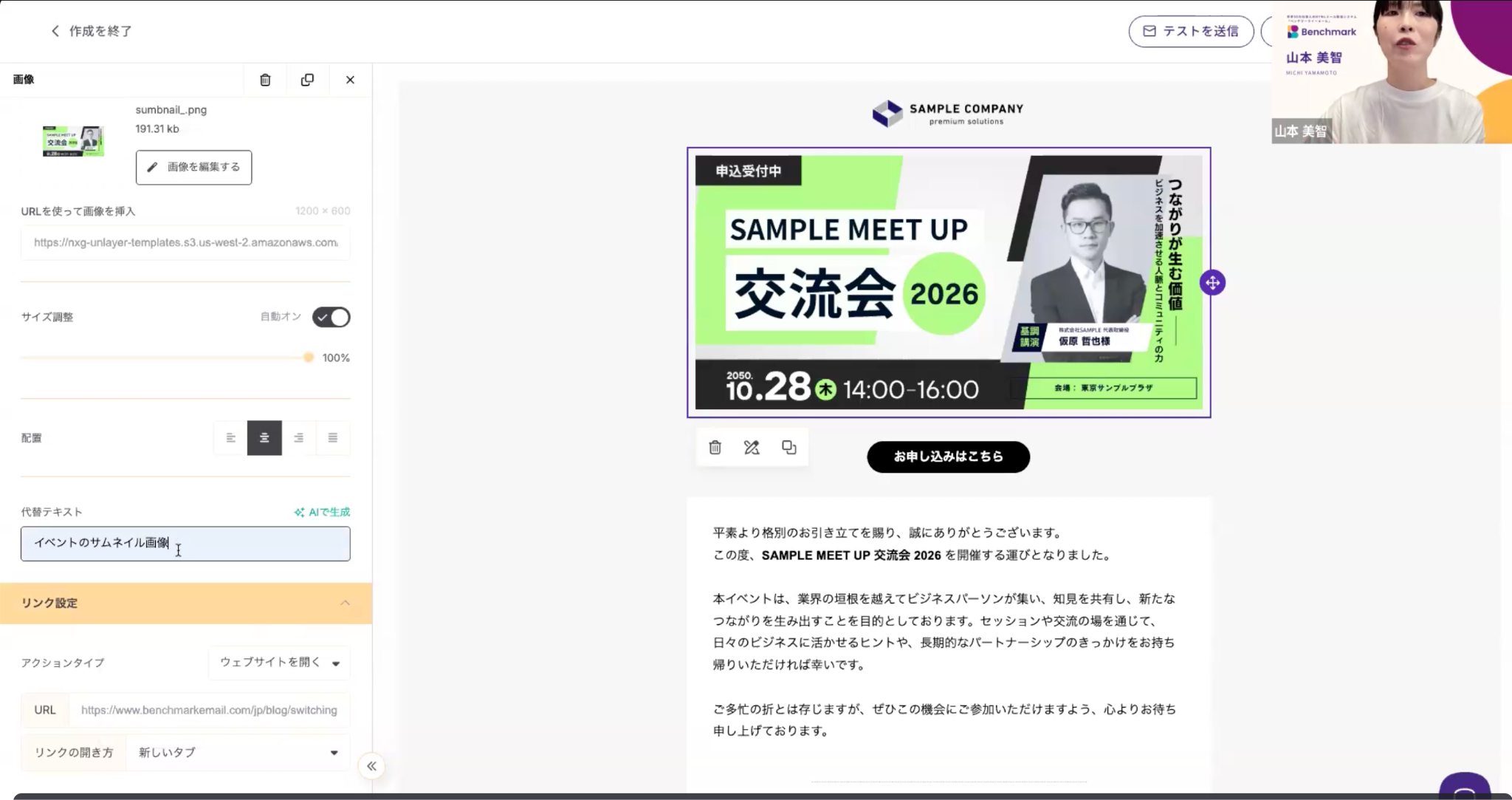
また、メールデザインを整えるポイントとして、以下についても実演しました。
- ゲスト紹介部分を2カラムレイアウトにして縦の長さを抑える
- 写真をエディタ上で丸くトリミングする
- 画像サイズや余白を調整し、他のコンテンツとラインを揃える
- 画像編集機能を使って簡単な加工はメールエディタ内で完結させる
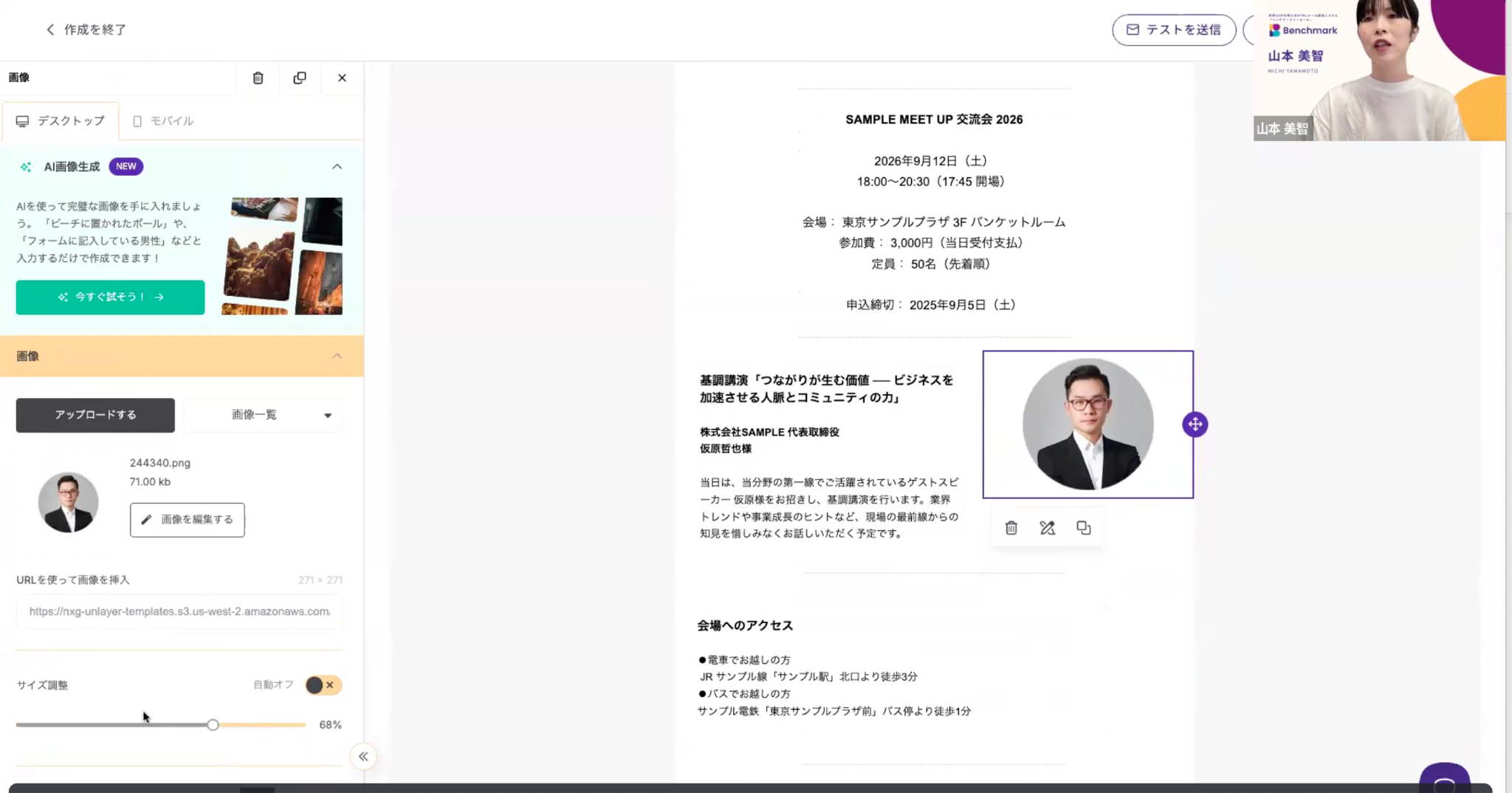
Canvaで画像を作成し、Benchmark Emailで細かな調整を行うことで、作業効率を保ちながら見栄えの良いイベント告知メールを制作できます。
※セミナーアーカイブ動画はこちら(opens in new tab)からご覧いただけます。
ここまで、セミナーの内容をダイジェストでお届けしました。
最後に、ご参加いただいた皆様からのご質問と回答をご紹介します。
参加者からの質問と回答
*画面共有をしながら説明をしている質問もありますので、詳しくはアーカイブ動画(opens in new tab)をご覧ください。
Q. Canvaで画像を使うときに背景を透明にすることはできますか?
可能です。ただし、この機能はCanva Pro(有料版)の機能です。ボタン一つで背景を削除でき、画像だけでなく動画にも使えます。
Q. 作りたい投稿のシーンやニーズに適合したテンプレートを探すことに苦労しています。見つけ方のコツはありますか?
ホーム画面の「テンプレート」から、「セミナー」など目的に合ったキーワードで検索してみてください。(無料版・有料版ともに無料素材だけを絞り込んで検索することはできません。)
気に入ったテンプレートを開くと似たデザインが表示されますので、その中から探していくと見つけやすいと思います。
また、Canvaのテンプレートには名前にルールがあるため、色・スタイル・ドキュメントタイプなどのワードがあるので、クリエイターが使っている「幾何学」などのキーワードを活用して探すのもおすすめです。
Q. Canvaは無料会員のままでは活用していくのは難しいでしょうか?
難しくありません。無料版でも十分活用できます。
ただし、有料版でしか使えない機能やテンプレートもあるので、週3回ほど使いたいと感じたり、有料機能が必要だと感じたタイミングで有料版を検討すると良いと思います。
Q. 無料アカウントで実用的な機能があればご紹介いただきたいです。
便利な機能を3つご紹介します。
※画面共有で詳しく解説していますので、詳細はアーカイブ動画(opens in new tab)をご覧ください。
- 編集中のデザインにテンプレートの「カラーを適用」する機能
- イラストのテイストを変更できる「スタイルマッチ」機能
- AI生成した画像を編集する際に便利な「マジックレイヤー」機能
Q. Canvaで制作したクリエイティブは、メルマガ以外(SEO記事や販促チラシなど)にも商用利用可能でしょうか?
基本的に商用利用は可能です。ただし、ディズニーなど一部のコラボ素材には商用利用できないものがあります。
また、作成したデザインそのものを販売・納品する場合には細かい規約があるため、該当する場合はCanva公式の商用利用に関するページをご確認ください。
Q. メールで画像付きで、販促メールを送るときのちょうどいい画像のサイズ・メール文面内での配置・個数・どんな画像がいいのかがあれば知りたいです。
ECのメルマガは、「クリエイティブを中心に見せるタイプ」「一つの商品を詳しく紹介するタイプ」「複数の商品を一覧で見せるタイプ」の大きく3つに分けられます。
ご自身のショップに合った構成を選ぶことが大切です。商品の全体写真だけでなく、質感や使用シーンなどが伝わる画像も組み合わせると、商品の魅力を伝えやすくなります。
詳しくは以下ブログ記事をご覧ください。
ECサイトのメルマガデザイン基本の3パターンと作成ポイント
Q. HTMLメールで画像やテキストカラーなどレイアウトに気をつけて組み立てても受信先(先方側)の環境でうまく表示されないケースの対策があれば教えてください。
さまざまな受信環境で表示テストを行うことが大切です。GmailやOutlookなど複数のメールソフトに加え、PCとスマートフォンの両方で確認しておくことをおすすめします。
Benchmark EmailではPCやスマホのそれぞれでプレビューが確認できますので、ぜひご活用ください。
また、ナイトモードでは文字色が反転することもあるため、背景色と文字色のコントラストにも注意してください。
Q. 今はイベント(見学会)のお知らせのみメルマガで配信しているが、普段から配信を少しずつしていくのが開封率が上がるのか、それとも何度も送付すると「多い」と思われてしまうのか、配信回数についても悩みます。
イベントのお知らせだけでなく、お役立ち情報や商品情報、ご自身の活動に関する情報なども発信すると、イベントへの興味や参加につながりやすくなると思います。
配信頻度は、週に複数回を超えると配信停止が増える可能性がありますが、月に数回程度であれば気にしなくても大丈夫だと思います。開封率や配信停止率を見ながら調整していくのがおすすめです。
Q. 紙媒体の広報紙(A3サイズ1枚、両面刷り)をベンチマークでデザインしなおして送付したいと思っています。その際に気を付けた方がよいことなどあれば教えていただきたいです。
今回は、画像は紙媒体のデータを活用しつつ、文章はメールのテキストとして入力する想定かと思います。
画像だけでメールを作ると読みにくく、迷惑メールと判定されやすくなることがあるため、リデザインされるのは良いことだと思います。
情報量が多くなりそうな場合は、冒頭に目次を作成して、アンカーリンクで各コーナーへ移動できるようにすると読みやすくなるのでおすすめです。
Q. Canvaで無料素材だけを検索することはできますか?
有料会員であれば、フィルターの「価格」から無料素材だけを表示できます。無料会員では、この機能は利用できません。
Q. Canvaにアップロードした画像が増えて管理が大変です。おすすめの管理方法はありますか?
画像の名前を分かりやすく変更しておくと、あとで検索しやすくなります。有料会員であればタグを付けて管理することもできます。
無料会員の場合は、「プロジェクト」上でフォルダを作って整理しておく方法がおすすめです。
Q. メルマガに入れる画像の代替テキストは何のために入れるのでしょうか?
Webサイトやメールを音声で確認される方のために、ここにはどういった画像が入っているかという情報を入れておく場所になります。ALTテキストとも呼ばれています。
他にも、たまたま画像の表示がエラーになってしまった方にも説明文として表示される箇所になります。
Q. 今回はイベントを1つ告知するためのメールでしたが、1通にイベントや告知をまとめて入れるメルマガでも、30〜60秒で読める量で考えるべきですか?その際、画像の情報を中心にするとまとまりますか?
その考え方で良いと思います。まず全体を短時間で確認でき、その中から興味のあるイベントを1つ、2つ選んでもらえる構成がおすすめです。
複数のイベントを紹介する場合は、左側にサムネイル画像、右側にイベント名や概要、申込ボタンを配置するレイアウトがよく使われます。画像があるとイベント内容をイメージしやすくなるので、多くの情報を掲載する場合は画像を中心に構成すると分かりやすくなります。
今後のセミナー開催について
今後のセミナーの最新情報は、弊社のニュースレターや、こちらのセミナー開催情報ページで随時公開しております。
日程が合わずご参加いただけなかった方は、ぜひ次回以降のセミナーにお申し込みください。
(関連記事)
「Canva実演で学ぶ!成果につながるメルマガ画像の作り方」セミナーを開催しました!(opens in new tab)
メルマガ用の画像選び6つのポイント!どんな画像を載せるべき?
メルマガデザイン初心者でも90点レベルのHTMLメールを作れる6つの思考
