Come usare l’IA per creare email HTML che funzionano davvero

September 16, 2026 6 min read

Punti chiave
- L’HTML per email segue le sue regole (layout a tabelle, CSS inline e larghezza massima di 600px): devi solo dire alla tua IA che sta scrivendo un’email, non una pagina web.
- Il prompt giusto fa il lavoro pesante: includi la struttura, il tono, i colori del brand e il paragrafo con i requisiti tecnici, e otterrai HTML pronto per la inbox in pochi secondi.
- Le immagini devono essere ospitate a un URL pubblico attivo prima di incollarle nel prompt. Una foto sul tuo desktop non apparirà nella inbox di nessuno.
- Il nuovo editor HTML di Benchmark Email ti consente di incollare o caricare il codice generato dall’IA, visualizzarlo in anteprima in modalità desktop e mobile e aggiungere campi di personalizzazione senza toccare l’HTML.
- La conformità normativa viene gestita automaticamente. Benchmark aggiunge il link di cancellazione e l’indirizzo postale a ogni invio, quindi non devi includerli nel prompt (e dovresti specificare all’IA di non aggiungerli).
- L’IA gestisce la scrittura; il pubblico, il controllo dell’anteprima e l’invio finale restano a te.
Chiedi a Claude o ChatGPT di scrivere un’email di marketing per te e avrai l’HTML funzionante in circa 30 secondi. È una delle cose in cui l’IA è davvero brava.
Il problema inizia dopo l’incolla. L’HTML per email segue regole diverse rispetto al web, e un codice che sembra perfetto in una finestra di chat può andare in pezzi nella inbox. Anche un file perfetto ha bisogno di dove andare: un modo per raggiungere la tua lista, tracciare cosa succede e rimanere conforme.
Questa guida copre l’intero percorso. Come fare il prompt per HTML che si renderizza bene nei client email, come controllarlo e come inviarlo usando il editor HTML di Benchmark Email.
Perché l’HTML per email non è HTML normale
I browser web perdonano quasi tutto. I client email no. Alcuni eliminano gli stili che non gli piacciono, altri ignorano completamente le tecniche di layout moderne, e la maggior parte limita la larghezza utilizzabile a circa 600 pixel. È per questo che l’HTML professionale per email si basa ancora su elementi classici: layout a tabelle, CSS inline e font web-safe.
Non hai bisogno di imparare niente di tutto questo. Il tuo assistente IA lo sa già. Ha solo bisogno di essere informato che sta scrivendo un’email, non una pagina web. Quella singola istruzione fa la differenza tra un HTML che sopravvive alla inbox e uno che non ci arriva.
Dal prompt all’invio, in cinque passi
1. Raccogli gli ingredienti
L’IA può lavorare solo con ciò che le dai. Prima di fare il prompt, raccogli il tuo copy (o almeno i punti che vuoi comunicare), i link a cui devono puntare i pulsanti, i colori del brand e gli URL delle immagini. Quest’ultimo punto è importante: le immagini in un’email HTML devono essere ospitate a un indirizzo web pubblico, come la media library del tuo sito. Una foto sul desktop non può apparire nella inbox di nessuno.
2. Fai il prompt per HTML email, non per HTML web
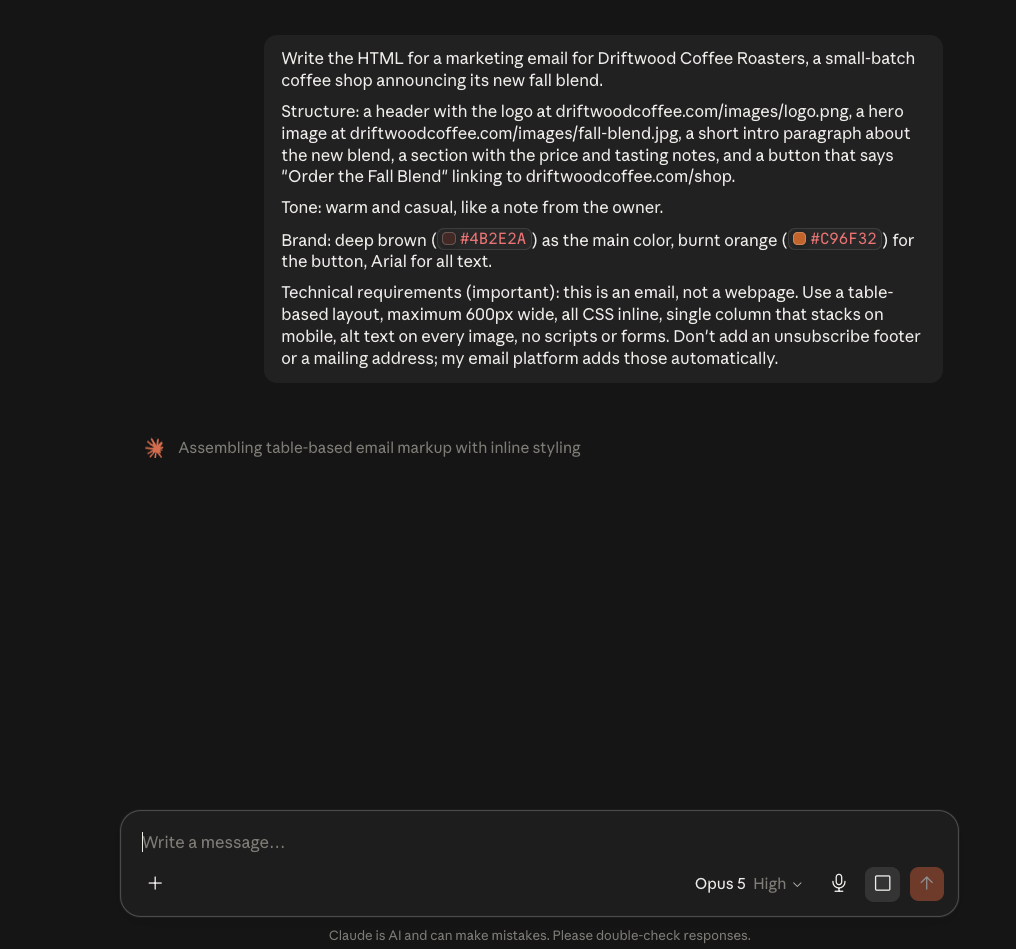
Specifica i requisiti tecnici: 600 pixel di larghezza, tabelle per il layout, tutti gli stili inline, alt text su ogni immagine, una singola colonna che si adatta bene su telefono. Il prompt di partenza più avanti lo fa per te, così puoi passare direttamente a riempire gli spazi vuoti.
3. Revisionalo come editor, non come ingegnere
Leggi il risultato come lo leggerebbe un cliente. Colore sbagliato, frase goffa, link mancante? Dì all’IA cosa non va e lascia che corregga il codice da sola. Non devi mai toccare l’HTML.
4. Portalo in Benchmark
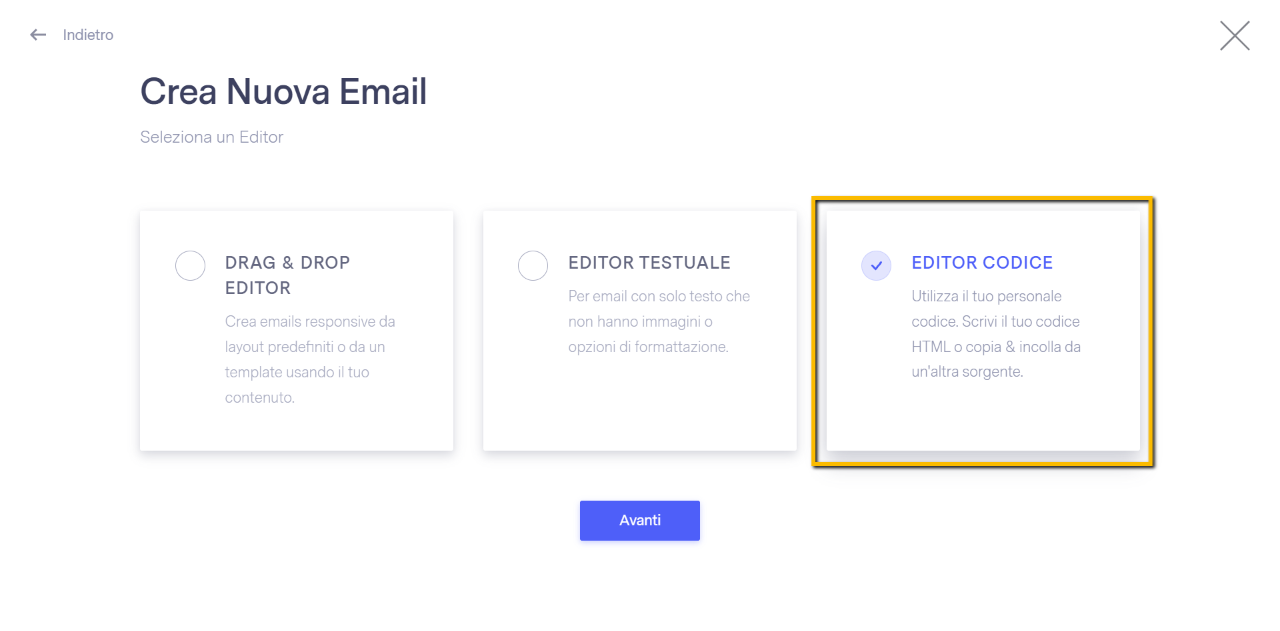
Avvia una nuova email nel nuovo Benchmark Email e scegli l’opzione Editor Codice. Incolla il codice o carica il file, e la tua email si renderizza in un’anteprima live man mano che vai, sia in visualizzazione desktop che mobile. Vuoi salutare ogni iscritto per nome? Usa il selettore Personalizza per inserire campi merge direttamente nel tuo HTML.
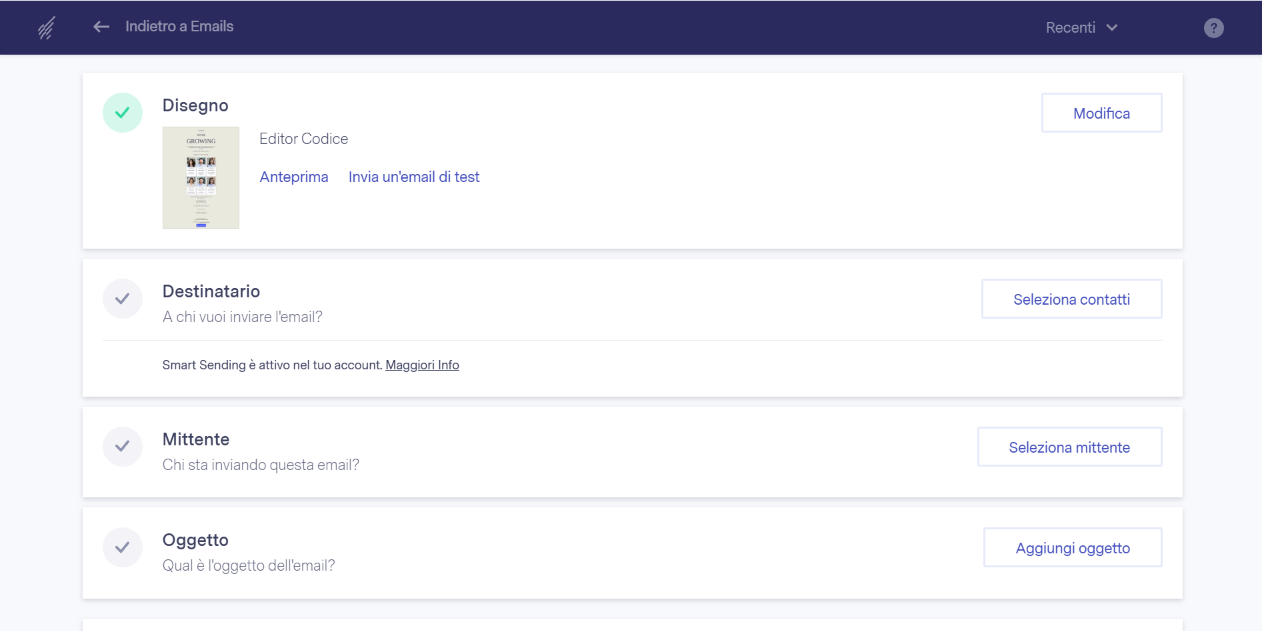
Due modi per inserire il codice: incollarlo o caricare il file.
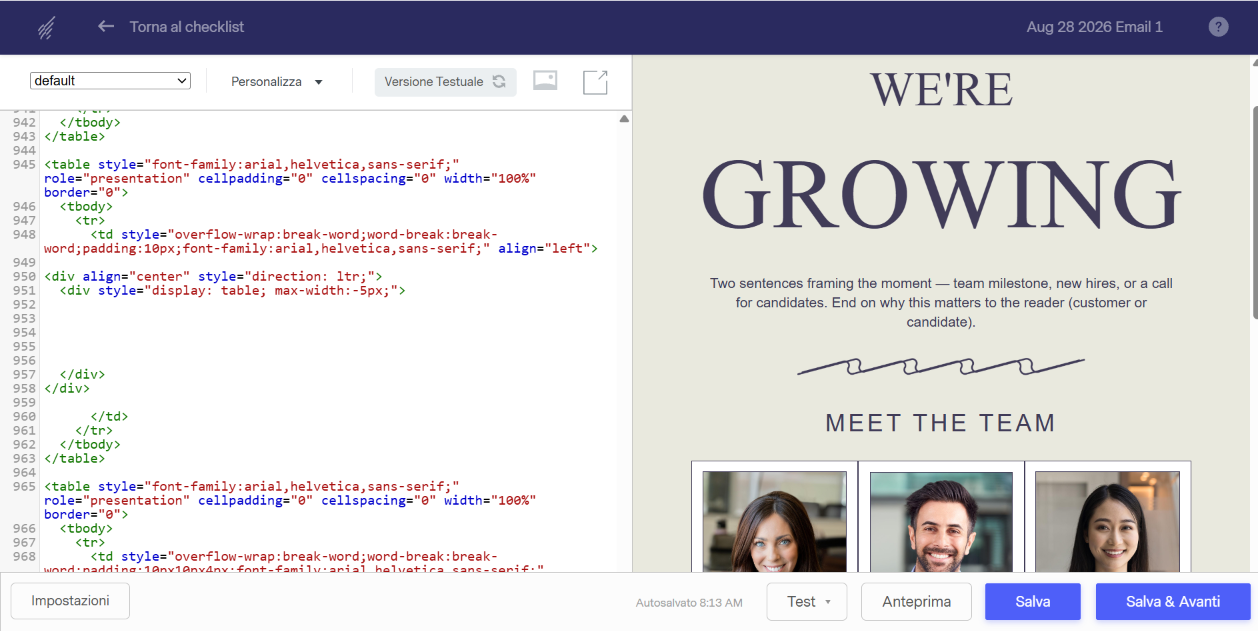
Il tuo HTML a sinistra, la tua email a destra.
5. Testa, poi invia
Invia un’email di test a te stesso e aprila nella inbox che usi normalmente. Quando sembra giusta, esegui la stessa checklist di ogni campagna Benchmark: oggetto, indirizzo mittente, lista contatti, pianificazione. Benchmark aggiunge automaticamente il link di cancellazione e l’indirizzo postale a ogni invio, quindi i dettagli di conformità sono gestiti senza che tu debba pensarci. Dopo, aperture, clic e report funzionano esattamente come per ogni altra email che invii.
La stessa checklist di ogni campagna Benchmark.
Un prompt di partenza che puoi usare subito
Ecco un esempio compilato. Incollalo in Claude o ChatGPT così com’è per vedere un risultato reale, poi personalizzalo.
Scrivi l’HTML per un’email di marketing per Driftwood Coffee Roasters, una piccola torrefazione artigianale che annuncia il nuovo blend autunnale.
Struttura: un header con il logo a driftwoodcoffee.com/images/logo.png, un’immagine hero a driftwoodcoffee.com/images/fall-blend.jpg, un breve paragrafo introduttivo sul nuovo blend, una sezione con il prezzo e le note di degustazione, e un pulsante con il testo “Ordina il Fall Blend” che punta a driftwoodcoffee.com/shop.
Tono: caldo e informale, come una nota del proprietario.
Brand: marrone scuro (#4B2E2A) come colore principale, arancione bruciato (#C96F32) per il pulsante, Arial per tutto il testo.
Requisiti tecnici (importante): questa è un’email, non una pagina web. Usa un layout a tabelle, larghezza massima 600px, tutto il CSS inline, singola colonna che si adatta su mobile, alt text su ogni immagine, nessuno script o form. Non aggiungere un footer di cancellazione iscrizione né un indirizzo postale; la mia piattaforma email li aggiunge automaticamente.
Per personalizzarlo, sostituisci quattro cose: l’azienda e l’annuncio nella prima riga; gli URL delle immagini e del pulsante (devono essere indirizzi reali e ospitati); la riga del tono; e i colori e il font del brand. Mantieni il paragrafo dei requisiti tecnici esattamente com’è. È quello che fa il lavoro pesante.
Un dettaglio da notare: il prompt dice all’IA di saltare il footer di cancellazione. Questo perché Benchmark aggiunge automaticamente uno conforme a ogni campagna, e due footer sono uno di troppo.
Cosa l’IA non può fare (ancora)
Il tuo assistente può scrivere l’email. Non può vedere la tua lista contatti, non sa chi ha cliccato il mese scorso e non può premere invia. Scegliere il pubblico, controllare l’anteprima e approvare l’invio restano ancora a te. Ed è quella la parte che vale la pena mantenere umana: nessuno conosce i tuoi iscritti come te.
Domande frequenti
Devo saper programmare per usare email HTML generate dall’IA?
No. Descrivi quello che vuoi in linguaggio semplice, e l’IA scrive il codice. Se qualcosa sembra sbagliato, dici semplicemente cosa correggere. Non devi mai modificare l’HTML da solo.
Perché la mia email HTML generata dall’IA sembra rotta nella inbox?
La ragione più comune è che il prompt non ha specificato i requisiti di formattazione email. I client email sono molto più severi dei browser web, quindi l’IA deve essere esplicitamente informata di usare un layout a tabelle, CSS inline e una larghezza massima di 600px. Il prompt di partenza in questo articolo include tutto questo.
Posso usare immagini dal mio computer nell’email?
Non direttamente. Le immagini devono essere ospitate a un indirizzo web accessibile pubblicamente (come la media library del tuo sito) in modo che i client email possano caricarle. Prendi quegli URL prima di scrivere il prompt.
E se volessi personalizzare l’email con il nome di ogni iscritto?
L’editor HTML di Benchmark Email include un selettore Personalizza che ti consente di inserire campi merge — come il nome — direttamente nell’HTML senza modificare manualmente il codice.
Benchmark aggiunge automaticamente un link di cancellazione?
Sì. Benchmark aggiunge un link di cancellazione conforme e l’indirizzo postale a ogni campagna. Per questo il prompt di partenza dice all’IA di saltare il footer — non ne vuoi due.
L’IA può scegliere la mia lista contatti o pianificare l’invio?
Non ancora. L’IA può creare e formattare la tua email, ma selezionare il pubblico, rivedere l’anteprima e approvare l’invio sono passaggi che gestisci tu in Benchmark.
VP Product Marketing | Product, marketing, email | Allie Wolff is VP of Product Marketing at Benchmark Email, where she drives measurable product growth through compelling positioning, messaging, and go‑to‑market strategies. With over 18 years of expertise spanning B2B SaaS and email marketing, she’s spearheaded landmark initiatives—from the Canva integration to the rollout of Smart Content—bringing clarity and impact to busy marketers everywhere .
Benchmark raccomanda
Vedi tutti gli articoli

Prompt ChatGPT per email HTML: crea e invia un’email in pochi minuti