
So nutzen Sie KI, um eine HTML-E-Mail zu erstellen, die wirklich funktioniert

September 16, 2026 5 min read

Wichtigste Erkenntnisse
- E-Mail-HTML folgt eigenen Regeln (tabellenbasierte Layouts, Inline-CSS und eine maximale Breite von 600px) — Sie muessen Ihrer KI lediglich sagen, dass sie eine E-Mail schreibt, keine Webseite.
- Der richtige Prompt erledigt die schwere Arbeit: Geben Sie Ihre Struktur, Ihren Ton, Ihre Markenfarben und den technischen Anforderungsabsatz an — und Sie erhalten in Sekunden postfachfertiges HTML.
- Bilder muessen unter einer oeffentlich zugaenglichen URL gehostet sein, bevor Sie sie in einen Prompt einfuegen. Eine Datei auf Ihrem Desktop erscheint in niemandem Posteingang.
- Der neue HTML-Editor von Benchmark Email laesst Sie Ihren KI-generierten Code einzufuegen oder hochladen, ihn sowohl in Desktop- als auch in Mobil-Ansicht in der Vorschau anzusehen und Personalisierungs-Merge-Felder hinzuzufuegen, ohne das HTML anzufassen.
- Compliance wird automatisch gehandhabt. Benchmark fuegt bei jedem Versand Ihren Abmelde-Link und Ihre Postadresse hinzu — Sie muessen das also nicht im Prompt angeben (und sollten der KI explizit sagen, sie wegzulassen).
- Die KI uebernimmt das Schreiben; Zielgruppe, Vorschau-Check und abschliessender Versand liegen weiterhin bei Ihnen.
Bitten Sie Claude oder ChatGPT, fuer Sie eine Marketing-E-Mail zu schreiben — und in etwa 30 Sekunden haben Sie funktionierendes HTML. Das ist eine der Dinge, die KI wirklich gut kann.
Das Problem beginnt nach dem Einzufuegen. E-Mail-HTML spielt nach anderen Regeln als das Web, und Code, der in einem Chat-Fenster tadellos aussieht, kann in einem Posteingang auseinanderfallen. Selbst eine perfekte Datei braucht einen Weg: eine Moeglichkeit, Ihre Liste zu erreichen, zu verfolgen, was passiert, und rechtskonform zu bleiben.
Dieser Leitfaden deckt den gesamten Weg ab. Wie man HTML promptet, das in E-Mail-Clients gut dargestellt wird, wie man es prueft — und wie man es mit dem HTML-Editor in Benchmark Email versendet.
Warum E-Mail-HTML kein normales HTML ist
Webbrowser verzeihen fast alles. E-Mail-Clients nicht. Manche entfernen Styles, die ihnen nicht gefallen, manche ignorieren moderne Layout-Techniken voellig, und die meisten begrenzen die nutzbare Breite auf ca. 600 Pixel. Deshalb laeuft professionelles E-Mail-HTML immer noch auf altbewaehrten Bausteinen: tabellenbasierte Layouts, Inline-CSS und web-sichere Schriften.
Das muessen Sie nicht alles lernen. Ihr KI-Assistent kennt das bereits. Er muss nur darauf hingewiesen werden, dass er eine E-Mail schreibt — keine Webseite. Diese einzige Anweisung ist der Unterschied zwischen HTML, das den Posteingang uebersteht, und HTML, das es nicht tut.
Von Prompt bis Versand in fuenf Schritten
1. Zutaten sammeln
KI kann nur mit dem arbeiten, was Sie ihr geben. Bevor Sie prompten, sammeln Sie Ihren Text (oder zumindest die Punkte, die Sie ansprechen moechten), die Links fuer Ihre Buttons, Ihre Markenfarben und Ihre Bild-URLs. Letzteres ist entscheidend: Bilder in einer HTML-E-Mail muessen unter einer oeffentlichen Webadresse gehostet sein, z.B. der Medienbibliothek Ihrer Website. Ein Foto auf Ihrem Desktop kann in niemandem Posteingang erscheinen.
2. Fuer E-Mail-HTML prompten, nicht fuer Webseiten-HTML
Formulieren Sie die technischen Anforderungen klar: 600 Pixel breit, Tabellen fuer das Layout, alle Styles inline, Alt-Text bei jedem Bild, eine einzige Spalte, die auf Mobilgeraeten gut stapelbar ist. Der Starter-Prompt weiter unten erledigt das fuer Sie — so koennen Sie direkt mit dem Ausfullen der Felder beginnen.

3. Das Ergebnis als Redakteur pruefen, nicht als Entwickler
Lesen Sie das Ergebnis so, wie ein Kunde es lesen wuerde. Falsche Farbe, umstaendlicher Satz, fehlender Link? Sagen Sie der KI, was nicht stimmt, und lassen Sie sie ihren eigenen Code korrigieren. Sie muessen das HTML selbst nie anfassen.
4. In Benchmark Email importieren
Starten Sie eine neue E-Mail in Benchmark Email und waehlen Sie die Option “Eigenes HTML”. Fuegen Sie Ihren Code ein oder laden Sie die Datei hoch — Ihre E-Mail wird in einer Live-Vorschau dargestellt, waehrend Sie arbeiten, sowohl in Desktop- als auch in Mobil-Ansicht. Moechten Sie jeden Abonnenten namentlich begruessen? Nutzen Sie den Personalisierungs-Picker, um Merge-Felder direkt in Ihr HTML einzufuegen.

Zwei Wege: Code einzufuegen oder Datei hochladen.

Ihr HTML links, Ihre E-Mail rechts.
5. Testen, dann versenden
Senden Sie eine Test-E-Mail an sich selbst und oeffnen Sie sie in dem Posteingang, den Sie tatsaechlich verwenden. Wenn alles korrekt aussieht, laufen Sie dieselbe Checkliste durch wie bei jeder Benchmark-Kampagne: Betreffzeile, Absenderadresse, Kontaktliste, Zeitplan. Benchmark fuegt bei jedem Versand automatisch Ihren Abmelde-Link und Ihre Postadresse hinzu — Compliance-Details werden erledigt, ohne dass Sie daran denken muessen. Danach funktionieren Oeffnungen, Klicks und Berichte genau wie bei jeder anderen E-Mail, die Sie versenden.
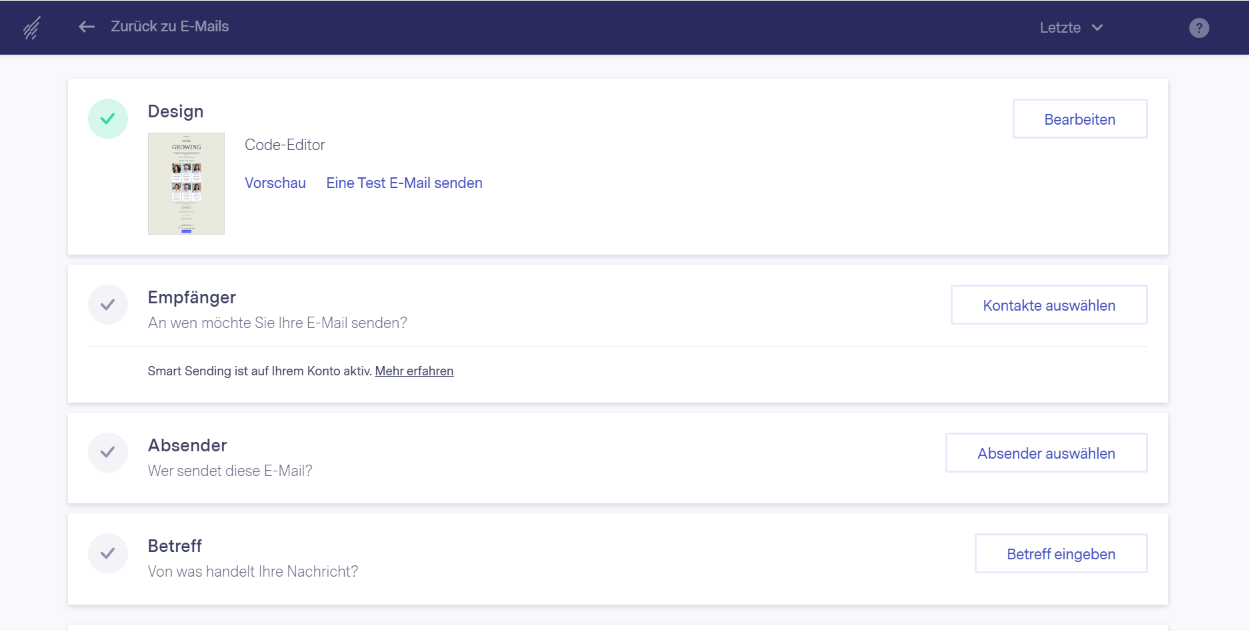
Dieselbe Checkliste wie bei jeder Benchmark-Kampagne.
Ein Starter-Prompt, den Sie verwenden duerfen
Hier ist ein ausgefuelltes Beispiel. Fuegen Sie es so wie es ist in Claude oder ChatGPT ein, um ein echtes Ergebnis zu sehen — und machen Sie es dann zu Ihrem eigenen.
| Schreibe das HTML fuer eine Marketing-E-Mail fuer Driftwood Coffee Roasters, ein Spezialkaffeeroester, das seine neue Herbstmischung ankuendigt.
Struktur: ein Header mit dem Logo unter driftwoodcoffee.com/images/logo.png, ein Hero-Bild unter driftwoodcoffee.com/images/fall-blend.jpg, ein kurzer Einfuehrungsabsatz zur neuen Mischung, ein Abschnitt mit Preis und Geschmacksnotizen sowie ein Button mit dem Text “Herbstmischung bestellen”, der auf driftwoodcoffee.com/shop verlinkt.
Ton: warm und unbeschwert, wie eine Notiz vom Inhaber.
Markendesign: Dunkelbraun (#4B2E2A) als Hauptfarbe, Gebranntes Orange (#C96F32) fuer den Button, Arial fuer alle Texte.
Technische Anforderungen (wichtig): Dies ist eine E-Mail, keine Webseite. Verwende ein tabellenbasiertes Layout, maximal 600px breit, gesamtes CSS inline, einspaltig und auf Mobilgeraeten stapelbar, Alt-Text bei jedem Bild, keine Skripte oder Formulare. Fuege keine Abmelde-Fussnote oder Postadresse hinzu — meine E-Mail-Plattform ergaenzt diese automatisch. |
Um es zu Ihrem eigenen zu machen, ersetzen Sie vier Dinge: das Unternehmen und die Ankuendigung in der ersten Zeile; die Bild- und Button-URLs (Ihre muessen echte, gehostete Adressen sein); die Ton-Zeile; sowie die Markenfarben und die Schrift. Behalten Sie den technischen Anforderungsabsatz genau so bei, wie er ist. Dieser Teil leistet die schwere Arbeit.
Ein Detail, das es wert ist zu bemerken: Der Prompt weist die KI an, die Abmelde-Fussnote wegzulassen. Das liegt daran, dass Benchmark automatisch eine konforme Fussnote zu jeder Kampagne hinzufuegt — und zwei Fussnoten sind eine zu viel.
Was KI (noch) nicht kann
Ihr Assistent kann die E-Mail schreiben. Er kann Ihre Kontaktliste nicht sehen, weiss nicht, wer letzten Monat geklickt hat, und kann nicht auf Senden druecken. Ihre Zielgruppe auswaehlen, die Vorschau pruefen und den Versand genehmigen — das liegt weiterhin bei Ihnen. Das ist der Teil, den es sich sowieso lohnt, menschlich zu behalten: Niemand kennt Ihre Abonnenten so gut wie Sie.
Haeufig gestellte Fragen
Muss ich programmieren koennen, um KI-generierte HTML-E-Mails zu nutzen?
Nein. Sie beschreiben in einfacher Sprache, was Sie moechten, und die KI schreibt den Code. Wenn etwas nicht stimmt, sagen Sie ihr einfach, was zu korrigieren ist. Sie muessen das HTML selbst nie bearbeiten.
Warum sieht meine KI-generierte E-Mail in meinem Posteingang fehlerhaft aus?
Der haeufigste Grund ist, dass der Prompt keine E-Mail-Formatierungsanforderungen angegeben hat. E-Mail-Clients sind weitaus strenger als Webbrowser — die KI muss explizit angewiesen werden, ein tabellenbasiertes Layout, Inline-CSS und eine maximale Breite von 600px zu verwenden. Der Starter-Prompt in diesem Beitrag enthaelt all das.
Kann ich Bilder von meinem Computer in der E-Mail verwenden?
Nicht direkt. Bilder muessen unter einer oeffentlich zugaenglichen Webadresse gehostet sein (z.B. der Medienbibliothek Ihrer Website), damit E-Mail-Clients sie laden koennen. Holen Sie sich diese URLs, bevor Sie Ihren Prompt schreiben.
Was ist, wenn ich die E-Mail mit dem Namen jedes Abonnenten personalisieren moechte?
Der HTML-Editor von Benchmark Email verfuegt ueber einen Personalisierungs-Picker, mit dem Sie Merge-Felder — z.B. den Vornamen — direkt in Ihr HTML einfuegen koennen, ohne den Code manuell zu bearbeiten.
Fuegt Benchmark automatisch einen Abmelde-Link hinzu?
Ja. Benchmark fuegt bei jeder Kampagne einen konformen Abmelde-Link und eine Postadresse hinzu. Deshalb weist der Starter-Prompt die KI an, die Fussnote wegzulassen — Sie moechten nicht zwei davon haben.
Kann die KI meine Kontaktliste auswaehlen oder meinen Versand planen?
Noch nicht. KI kann Ihre E-Mail entwerfen und formatieren, aber Ihre Zielgruppe auswaehlen, die Vorschau pruefen und den Versand genehmigen — das sind weiterhin Schritte, die Sie in Benchmark abwickeln.
VP Product Marketing | Product, marketing, email | Allie Wolff is VP of Product Marketing at Benchmark Email, where she drives measurable product growth through compelling positioning, messaging, and go‑to‑market strategies. With over 18 years of expertise spanning B2B SaaS and email marketing, she’s spearheaded landmark initiatives—from the Canva integration to the rollout of Smart Content—bringing clarity and impact to busy marketers everywhere .
Benchmark empfiehlt
Alle Artikel anzeigen
ChatGPT-Prompt für HTML-E-Mails: E-Mail in Minuten erstellen und versenden
Der Canva-Workflow: So wird aus einem Grafikdesign eine versendete E-Mail

