


Gmailの受信箱にはタブ欄があり、メールが自動で振り分けられます。
受信側では「重要なメールがプロモーションタブに入ってしまうのを変えたい」、送信側では「送信したメールをプロモーションタブではなくメインタブに振り分けたい」といったお悩みがあるのではないでしょうか。
今回は、Gmailのタブについての解説と、受信側・送信側それぞれのプロモーションタブへの対応方法についてご紹介します。
目次
Gmailのタブ振り分けは5種類ある
まずはプロモーションタブを含め、それぞれのタブの特徴についてご説明します。
-メイン
個人的なやり取りなど重要なメールがここに振り分けられます。知り合いからのメールや、テキストメール、他のカテゴリーに分類されないメールが表示される、その名の通りメインとなる受信タブです。
-ソーシャル
X(旧Twitter)やInstagramなどのSNS・メディア共有サイトからのメールが表示されます。
-プロモーション
セールやクーポン情報など広告メールが表示されます。メルマガの多くが振り分けられるタブです。
-新着
利用中のクラウドサービス(Slack等)の新着通知メールや確認書・領収書、請求書メールなどが表示されます。
-フォーラム
オンライン グループ、ディスカッション フォーラム、メーリングリストからのメールが表示されます。
受信したメールをプロモーションタブからメインタブに振り分ける方法
プロモーションタブに入ってしまったメールをメインタブに振り分けるには、3つの方法があります。
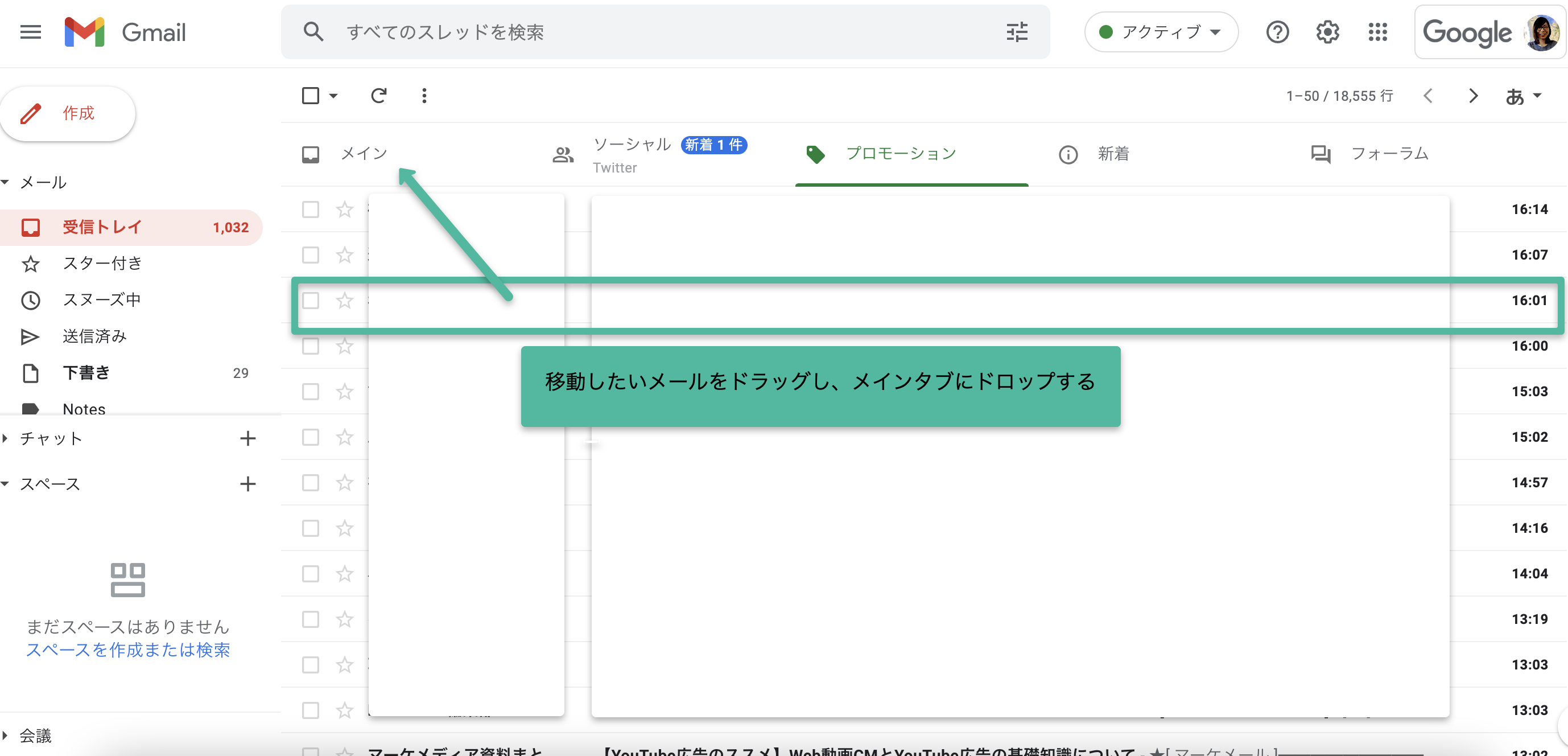
1.ドラッグ&ドロップ方法
これはプロモーションタブからメインタブへメールをドラッグする方法です。
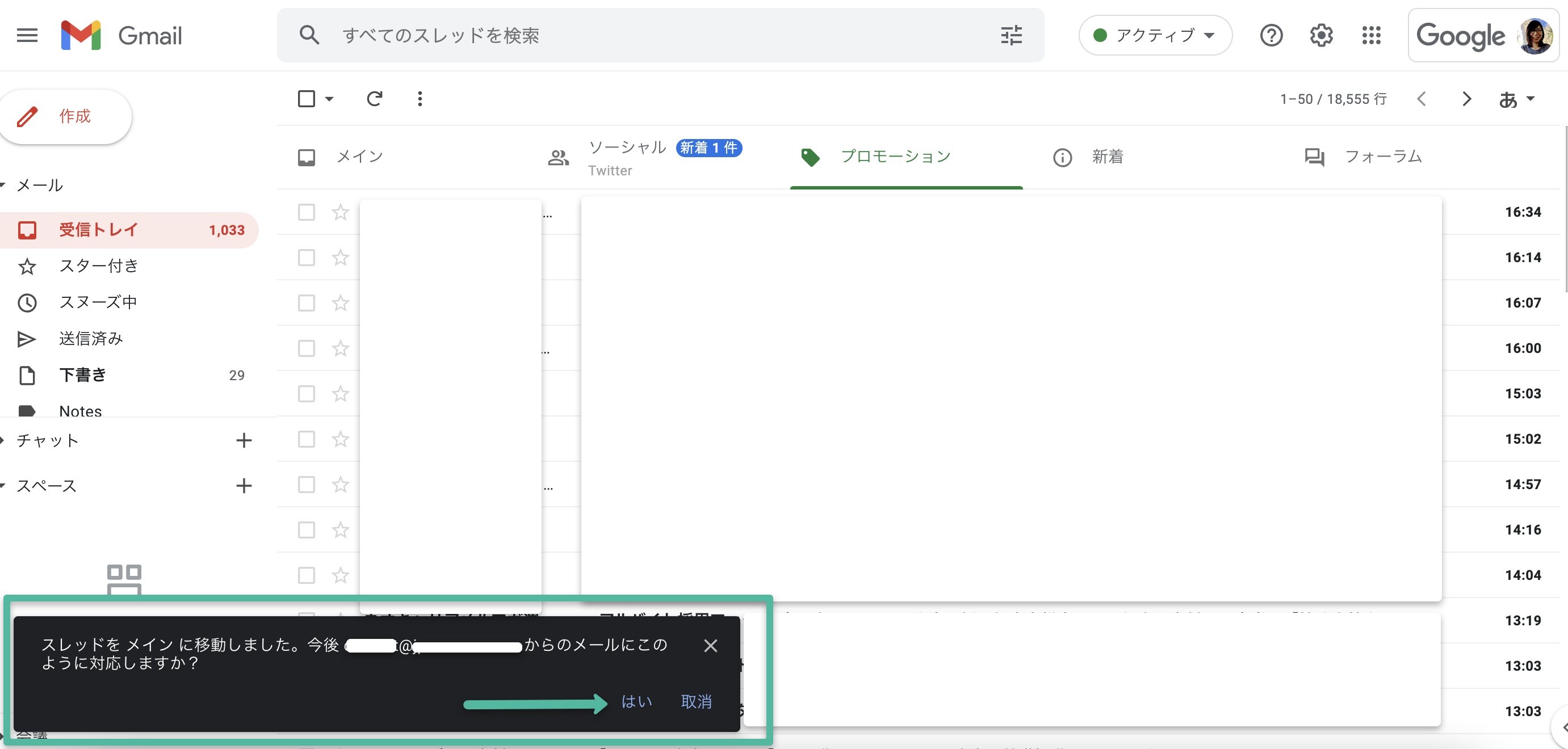
その後同じ送信元からのメールに対し、同じ対応を希望するかどうかメッセージが表示されます。ここで「はい」をクリックすれば、それ以降メールはメインタブへと配信されることになります。
2. 右クリック方法(MacではControlキー+クリック)
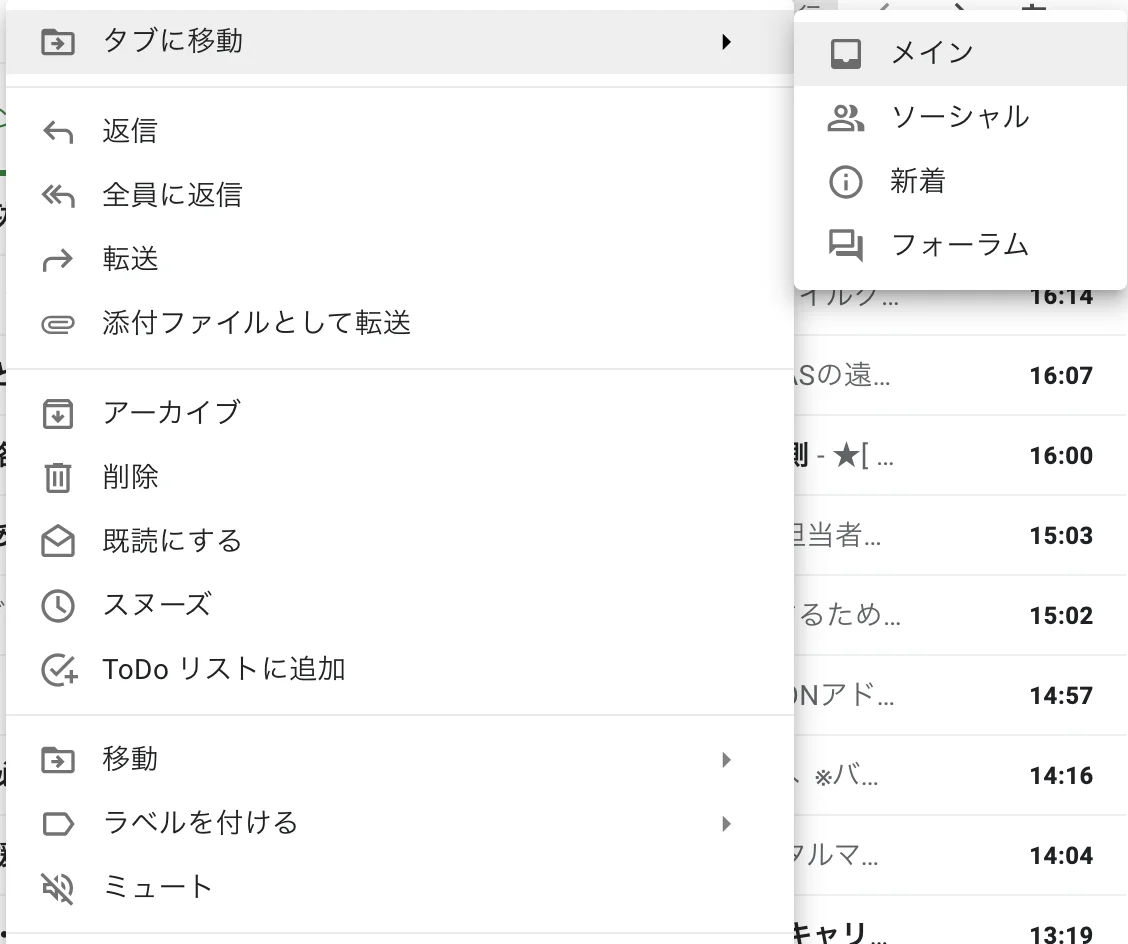
2つ目の方法は、移動させたいメールを右クリック(MacではControlキー+クリック)したら「タブに移動」をクリックし、最後に「メイン」を選択します。
ドラッグ&ドロップ方法の際と同じ、今後の対応に関するメッセージが表示されるので、必ず「はい」をクリックしましょう。
3. フィルタの作成
検索ボックスにてアドレスを検索し、検索バーの右端をクリックして検索オプションを表示します。

次に検索オプションのメニューの右下、「フィルタを作成」をクリックします。
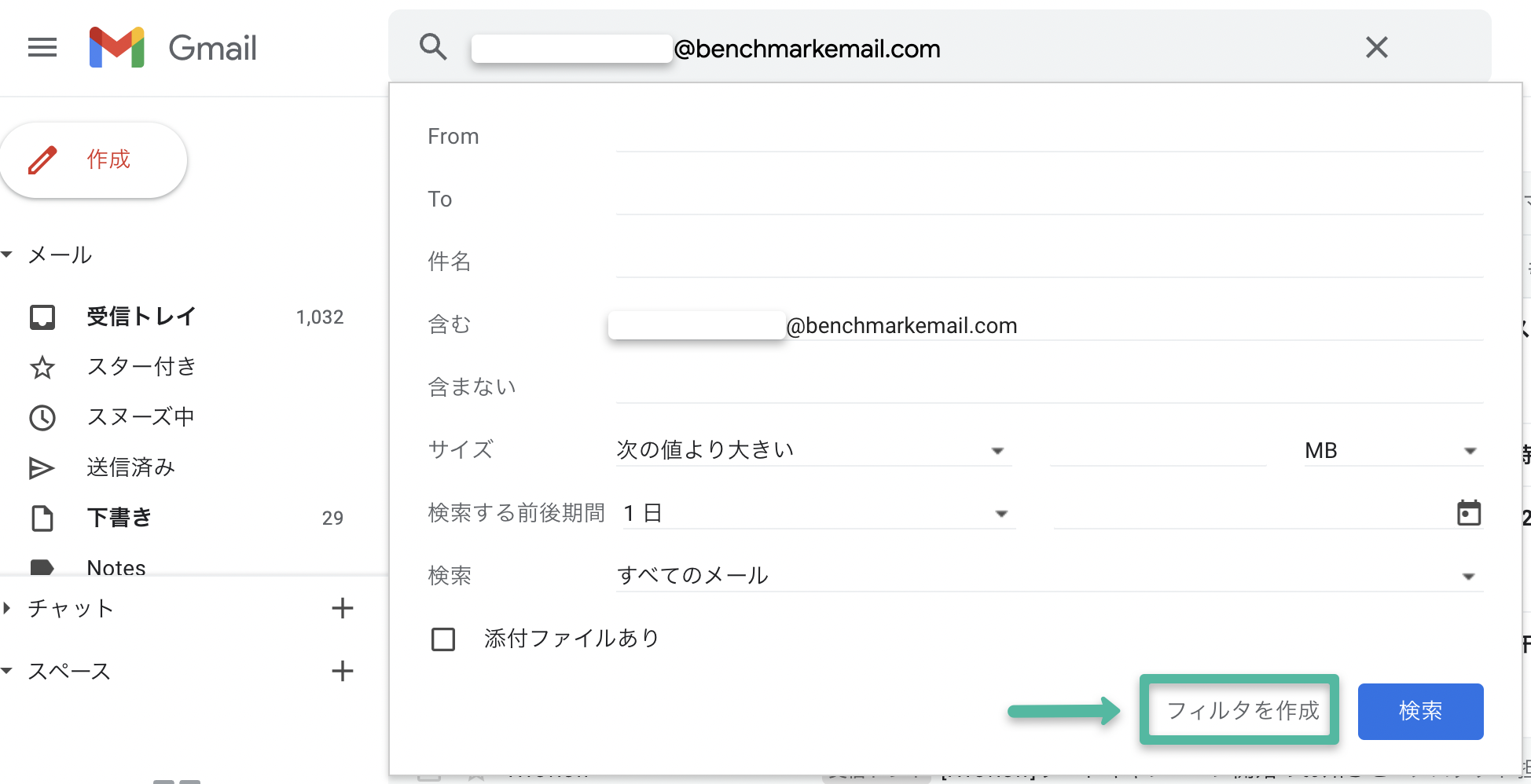
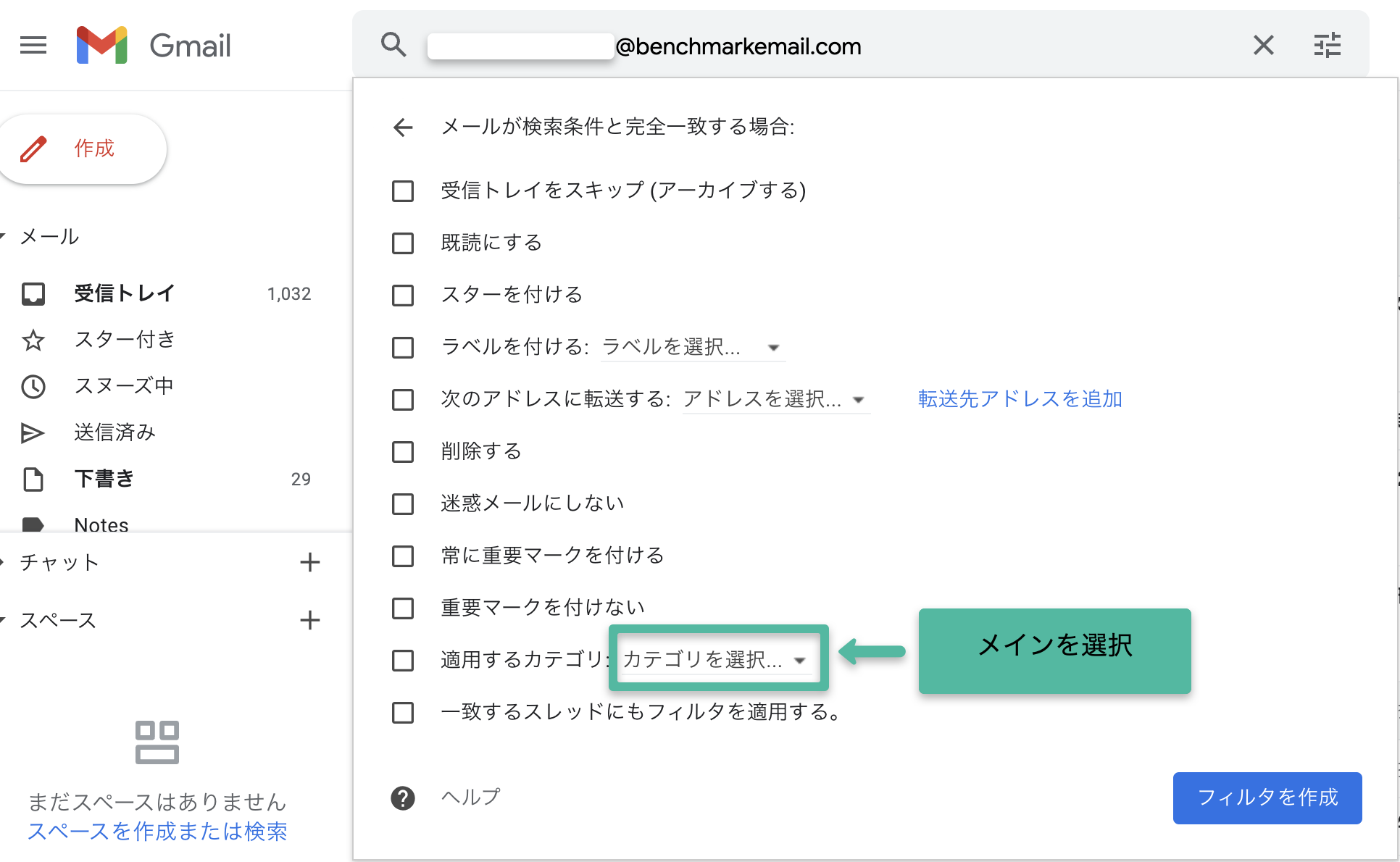
以下のウィンドウが表示され、振り分けられるタブを選択することができます。「メイン」を選択することで、メインタブへ振り分けがされるようになります。
おまけ:プロモーションタブを無くす方法
おまけとして、プロモーションタブを無くしてしまう方法もあります。
右上の設定画面から、「すべての設定を表示」を選択します。

「受信トレイ」の設定画面で、カテゴリの中から「プロモーション」のチェックを外し、変更を保存します。
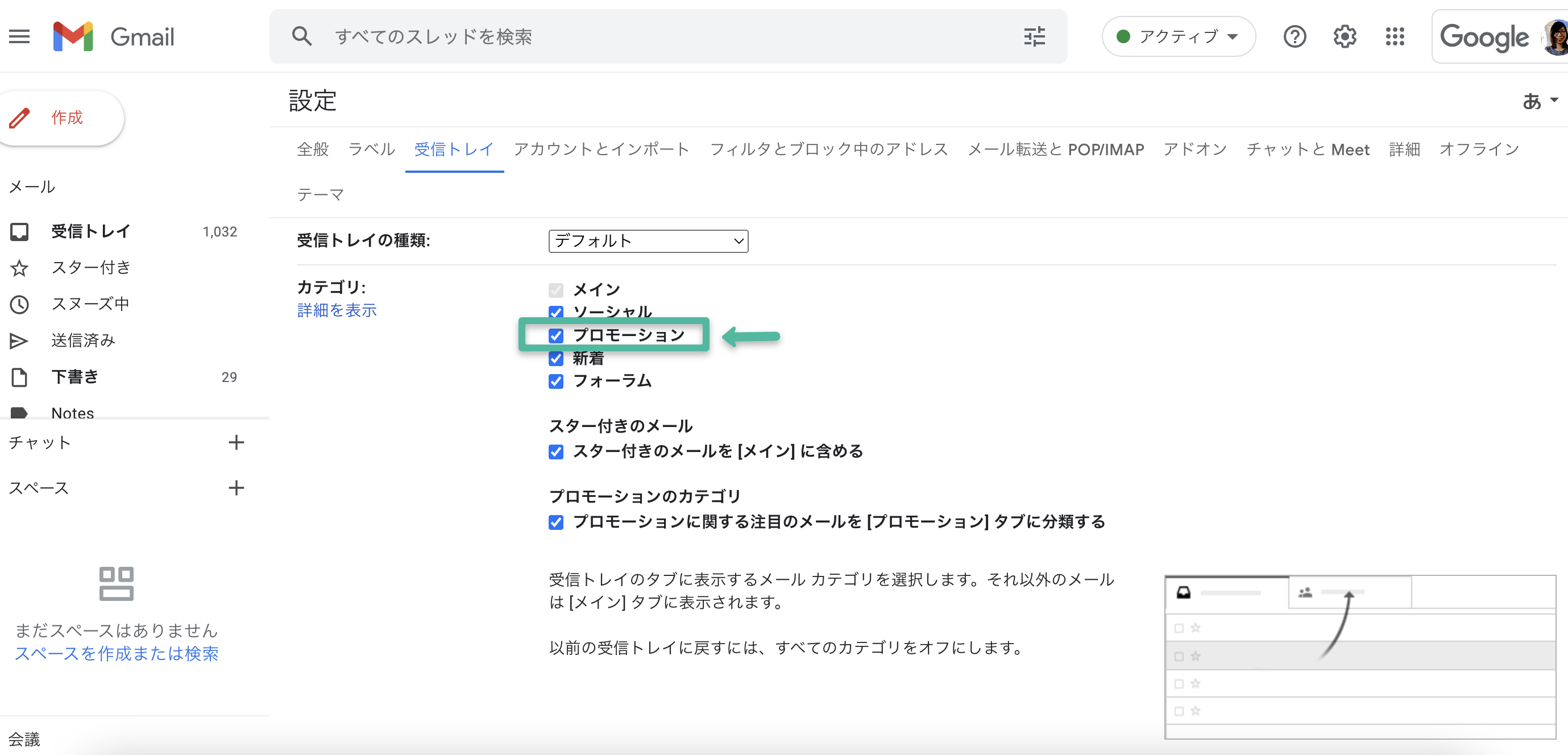
こうすることで、プロモーションタブ自体を無くすことが可能です。すべてのメールをメインで閲覧したい方は、メインタブ以外のカテゴリのチェックを全て外してください。
送信したメールがプロモーションタブに入ってしまう場合の対応
プロモーションタブへの配信を防ぐために送信側ができる事として、「ヘッダーのフォーマットを変更する」、「メール内のリンク数は1つに抑える」、「メールに画像を挿入しない」など、これまでいくつかの方法が試されてきました。しかし、まだ効果的な解決法は見つかっていないのが現状です。
送信側でできることは限られている
送信側でできることは、購読者側でGmailアカウントの設定を前述した方法で変更してもらうことです。ですがそれを促すために購読者にその旨をお知らせするメールを送っても、それすらメインタブに届かない可能性は十分にあります。そのためブログやメール以外でのコミュニケーションツールを通して、設定変更の方法をお知らせするのが効果的でしょう。
プロモーションタブのメールは意外と見られている
ちなみにプロモーションタブに入ってしまったメールは全く見られないのか、というと、実はそうではありません。
2026年に弊社が行ったメールマガジン購読状況調査で『Q. Gmailのタブだけでなく「プロモーション」や「新着」のタブも開いていますか?』という質問をしたところ、約8割がメインタブ以外も開いて見ていることがわかりました。

また、GmailのAI機能で「過去のメールから情報を検索」する機能を使う層も一定数おり、この検索機能の対象にはプロモーションタブに届いたメールも含まれます。
(参照:メールサービス(Gmail・Outlook)の生成AI機能利用状況調査 2025年度版)
最善策はしっかり読まれるためのコンテンツ作り
「送信したメールをメインタブに入れたい」というのは、「読者にメールを見逃して欲しくない」ということだと思います。しっかりメールを読んでもらうためには、送信するメールの重要度を読者に感じてもらうことが重要です。そのためにはコンテンツを強化し、読者のエンゲージメントを高めることが必要となります。
読者のエンゲージメントが高まると毎回のメールマガジンの開封率が上がり、メインタブへの受信設定を行ってもらいやすくなりますし、Gmailの機械学習によってプロモーションタブからメインタブへ振り分けられることも期待できます。
効果的なコンテンツ作りには、下記ブログをご参照ください。
・ネタ出しどうしてる?メルマガコンテンツの基本的な作り方
・コンテンツ要素の定番20個を調査!メルマガには何を載せるべき?
・ぜひ真似したい!メルマガのコンテンツアイディア5選
Gmailの送信者向けガイドラインを遵守する
そもそも、メールが迷惑メールフォルダに振り分けられてしまうと、プロモーションタブにも入れてもらえなくなってしまいます。2024年2月にGoogleはメール送信者向けのガイドラインを制定し、メルマガなどのメールが迷惑メールフォルダに振り分けられないようにするために、送信側が対応できることが明確になりました。
- 送信元のドメイン認証設定を行う
- 購読停止を簡単に行えるようにする
- 迷惑メール率を0.1%未満にする
メールが受信箱に届いていないかもと不安になったら、ガイドラインへの準拠状況についても、今一度確認しましょう。
・Gmailと米Yahooメールの新しい迷惑メール判定ポリシーとメール配信者が行うべき対応について
まとめ
今回は、受信側・送信側それぞれのGmailプロモーションタブへの対応方法についてご紹介しました。
ぜひ今後の対応の参考にしてみてください。
(Gmail関連記事)
・Gmail受信画面のアイコンの意味を解説!スターマークと重要マークの使い分けは?
・GmailのAI機能まとめ(Gemini対応)主要メールソフトOutlook・Yahoo!メールも紹介【2026年版】
・メールマガジン購読状況調査 2026年度版
